لوگو نودیسک

با نودیسک (فضای ذخیره سازی ابری) داده ها و فایل هایتان را در مکانی که همواره بتوان به آن دسترسی داشت ذخیره کنید.

اطلاعات تماس

فهرست مطالب این صفحه

نصب نرم افزار

  • ابتدا نرم افزارexe را دانلود نمائید.
  • با توجه به اینکه از طریق CommandPrompt می خواهیم به آن دسترسی داشته باشیم در مسیری آن را قرار دهید که دسترسی به آن ساده باشد.
  • از طریق گزینه آیکن ویندوز+ R پنجره Run را باز کنید و سپس کلمه cmd را تایپ و در نهایت گزینه Ok را انتخاب نمائید.
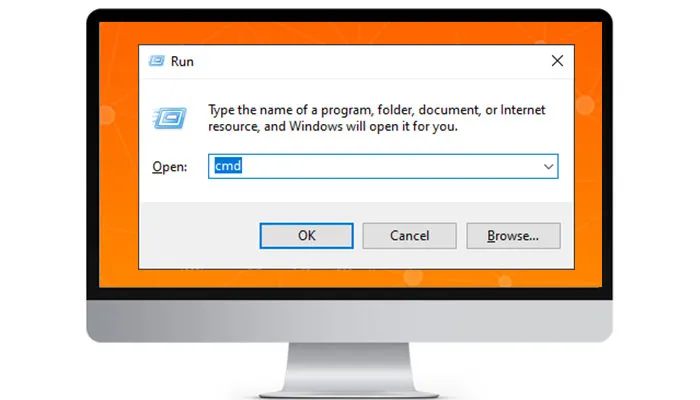
ارتباط نودیسک با cmd
  • از پنجره باز شده به مسیر فایل exe بروید.
ارتباط با نودیسک

دستور زیر را اجرا و سپس گزینه Enter را بزنید.

				
					mc alias set <configName> <URL> <ACCESS_KEY> <SECRET_KEY>
mc alias set nodisk s3.nodrive.ir kxpwJBHBHas WKt2uQXwD1


  • گزینه <configName> می بایست یک نام انتخاب نمائید و از طریق فراخوانی این نام، دستورات بعدی را انجام می دهید.
  • گزینه <URL> نام آدرس الکترونیکی سامانه وب می باشد که از طریق آن وارد سامانه تحت وب می شوید مانند : s3-console.nodrive.ir دقت کنید می بایست جهت درج این آدرس قسمت -console را از آدرس حذف نمائید و به nodrive.ir تغییر دهید.
  • گزینه <ACCESS_KEY> درج اطلاعات از قبل ایجاد مربوط به کلید دسترسی (ایجاد کلید دسترسی (Access Key))
  • گزینه <SECRET_KEY> درج اطلاعات از قبل ایجاد مربوط به کلید دسترسی (ایجاد کلید دسترسی (Access Key))

بخش اول : ارسال اطلاعات (Upload)

  • جهت ارسال اطلاعات از طریق کامپیوتر مبدا بر روی فضای ذخیره سازی از دستور زیر استفاده نمائید.
				
					mc mirror <AddressLocal> <configName>/<bucketName> –watch
mc mirror d:\abrish\ nodisk/backup –watch


  • گزینه <AddressLocal> آدرسی دایرکتوری و یا فایلی است که در کامپیوتر محلی شما وجود دارد و میخواهید آن ها را به فضای ابری ارسال کنید.
  • گزینه <configName> نام انتخاب شده ای که در مرحله قبل درج نمودید.
  • گزینه <bucketName> نام ظرف ایجاد شده ای که در سامانه تحت وب ایجاد کرده اید و می خواهید اطلاعات در این ظرف ذخیره گردند. (ایجاد ظرف اصلی (Bucket))

بخش دوم : دریافت اطلاعات (Download)

  • جهت ارسال اطلاعات از طریق کامپیوتر مبدا بر روی فضای ذخیره سازی از دستور زیر استفاده نمائید.
				
					mc mirror <configName>/<bucketName> <AddressLocal>  –watch
mc mirror nodisk/backup c:\abrish\ –watch


  • گزینه <configName> نام انتخاب شده ای که در مرحله قبل درج نمودید.
  • گزینه <bucketName> نام ظرف ایجاد شده ای که در سامانه تحت وب ایجاد کرده اید و می خواهید اطلاعات ثبت شده در این ظرف را دریافت نمائید. (ایجاد ظرف اصلی (Bucket))
  • گزینه <AddressLocal> آدرسی دایرکتوری و یا فایلی است که در کامپیوتر محلی شما وجود دارد و میخواهید در مسیر اطلاعات را دریافت نمائید.

بخش سوم : ارسال و دریافت اطلاعات به صورت اتوماتیک

  • از دو دستور بالا برای برقراری ارتباط دو طرفه و یا همگام سازی می توان استفاده کرد.
  • فایل nodisk.bat را دانلود و آن را با Notepad ویرایش نمائید.
    • فقط ارسال اطلاعات به صورت اتوماتیک

نحوه تکمیل شده در بخش اول توضیح داده شده است

				
					@echo off
start /B mc mirror d:\nodisk\ abrish/abrishmain –watch


    • فقط دریافت اطلاعات به صورت اتوماتیک
				
					@echo off
start /B mc mirror abrish/abrishmain d:\nodisk\ --watch


    • فقط دریافت اطلاعات به صورت اتوماتیک
				
					@echo off
start /B mc mirror d:\nodisk\ abrish/abrishmain –watch
start /B mc mirror abrish/abrishmain d:\nodisk\ --watch


  • فایل دانلود شده و یا ایجاد شده را در مسیر فایلexe قرار دهید.
  • در صورت اجرای فایل bat تمامی اطلاعات از طریق کامپیوتر محلی و فضای ذخیره سازی ابری با هم همگام سازی می شوند.

بخش چهارم : انجام مراحل ارسال، دریافت و یا همگام سازی به صورت مخفی

  • فایل vbs را دانلود و در مسیر فایلmc.exe قرار دهید.
  • با اجرای این فایل با توجه به تنظیماتی که از قبل انجام داده اید سامانه اقدام به ارسال یا دریافت و هردو همزمان را به صورت مخفی انجام می دهد.

بخش پنجم : ارسال، دریافت و یا همگام سازی به صورت مخفی و اتوماتیک پس از ریست شدن ویندوز (Restart Windows)

  • به مسیر exe بروید.
  • بر روی فایل vbs راست کلیک کرده و گزینه “Send to” را انتخاب و در نهایت گزینه “ِDesktop (Create shortcut)” را انتخاب نمائید.
  • فایل ایجاد شده در دسکتاپ خود را کپی نمائید.
  • از طریق گزینه آیکن ویندوز+ R   پنجره Run را باز کنید و سپس کلمه shell:startup را تایپ و در نهایت گزینه Ok را انتخاب نمائید.
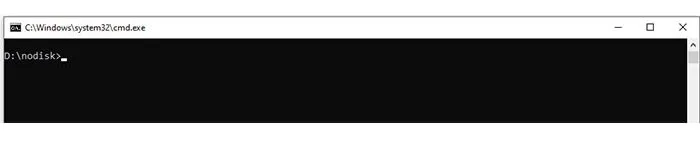
  • فایل کپی شده را در پنجره نمایش داده شده Paste (جایگزاری) نمائید.

چیزی که دنبالش بودی رو پیدا نکردی؟
هر زمان که راحت بودی با ما تماس بگیر 🙂
همکاران ما در بخش پشتیبانی، همیشه آماده پاسخ‌گویی به سوالات شما هستند.

عیدی ابریش برای شما

10 درصد فضای ذخیره سازی بیشتر

در صورت خرید آنلاین

فضای ابری رایگان

هدیه نودیسک به شما