
ارتباط نودیسک از طریق Rclone
فهرست مطالب این صفحه
- از طریق گزینه
+ R پنجره Run را باز کنید و سپس کلمه cmd را تایپ و در نهایت گزینه Ok را انتخاب نمائید.
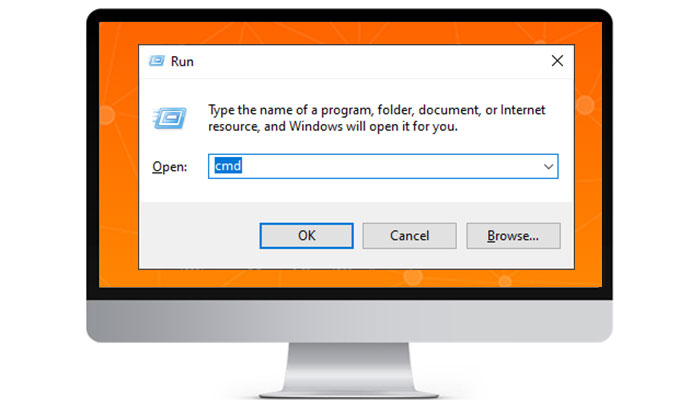
- به مسیری بروید که فایل exe در آن وجود دارد و دستور زیر را اجرا کنید.
rclone.exe confi
- کاراکتر”n” را وارد کرده و کلید Enter را بزنید.
- در مرحله بعدی یک نام دلخواه برای خود وارد نمائید.
- عدد مربوط به گزینه WebDAV (در اینجا شماره 52 می باشد) را تایپ کرده و سپس کلید Enter را بزنید.
- آدرس webdav خود را راهنمای دریافت آدرس Webdav وارد کنید و کلید Enter را بزنید.
- عدد مربوط به گزینه Nextcloud (در اینجا شماره 2 می باشد) را تایپ کرده و سپس کلید Enter را بزنید.
- نام کاربری فضای ابری نودیسک خود را وارد نمائید.
- کاراکتر “y” را وارد کرده و کلید Enter را بزنید.
- رمز عبور فضای ابری نودیسک را وارد نمایید. به دلیل بحث امنیت، در هنگام درج رمز عبور، کارکترهای وارد شده را نمایش نمی دهد. به همین دلیل جهت اطمینان از صحت رمز عبور درج شده، می بایست 2 بار رمز خود را وارد نمایید و کلید Enter را بزنید.
- کلید Enter را جهت رفتن به مرحله بعد انتخاب نمایید.
- کلید n را درج نمایید و جهت رفتن به مرحله کلید Enter را انتخاب کنید.
- کاراکتر “q” را وارد کرده و کلید Enter را بزنید.
ارتباط از طریق Command Prompt
- از طریق گزینه
+ R پنجره Run را باز کنید و سپس کلمه cmd را تایپ و در نهایت گزینه Ok را انتخاب نمائید.
- برای منتقل کردن و یا کپی کردن اطلاعات می توان از دستور زیر استفاده نمود.
منتقل کردن اطلاعات :
rclone.exe copy d:\movie\ nodisk:/name
کپی کردن اطلاعات :
rclone.exe move d:\movie\ nodisk:/name
کپی کردن اطلاعات :
rclone.exe sync d:\movie\ nodisk:/name
آدرس مقصد : ابتدا می بایست نامی را که از قبل مشخص کردید وارد نمایید.
ارتباط از طریق Batch file
- یک فایل با فرمت bat و یک فایل با فرمت vbs ایجاد کردیم در واقع دستورات همگام سازی در فایل bat گذاشته شده است و فایلvbs برای اجرا شدن این bat فایل برای اسکژول ویندوز است