لوگو نودیسک

با نودیسک (فضای ذخیره سازی ابری) داده ها و فایل هایتان را در مکانی که همواره بتوان به آن دسترسی داشت ذخیره کنید.

اطلاعات تماس

راهنمای نسخه تحت موبایل ios

ویدئو
ویدئو
ویدئو
ویدئو
ویدئو
ویدئو

فهرست مطالب این صفحه

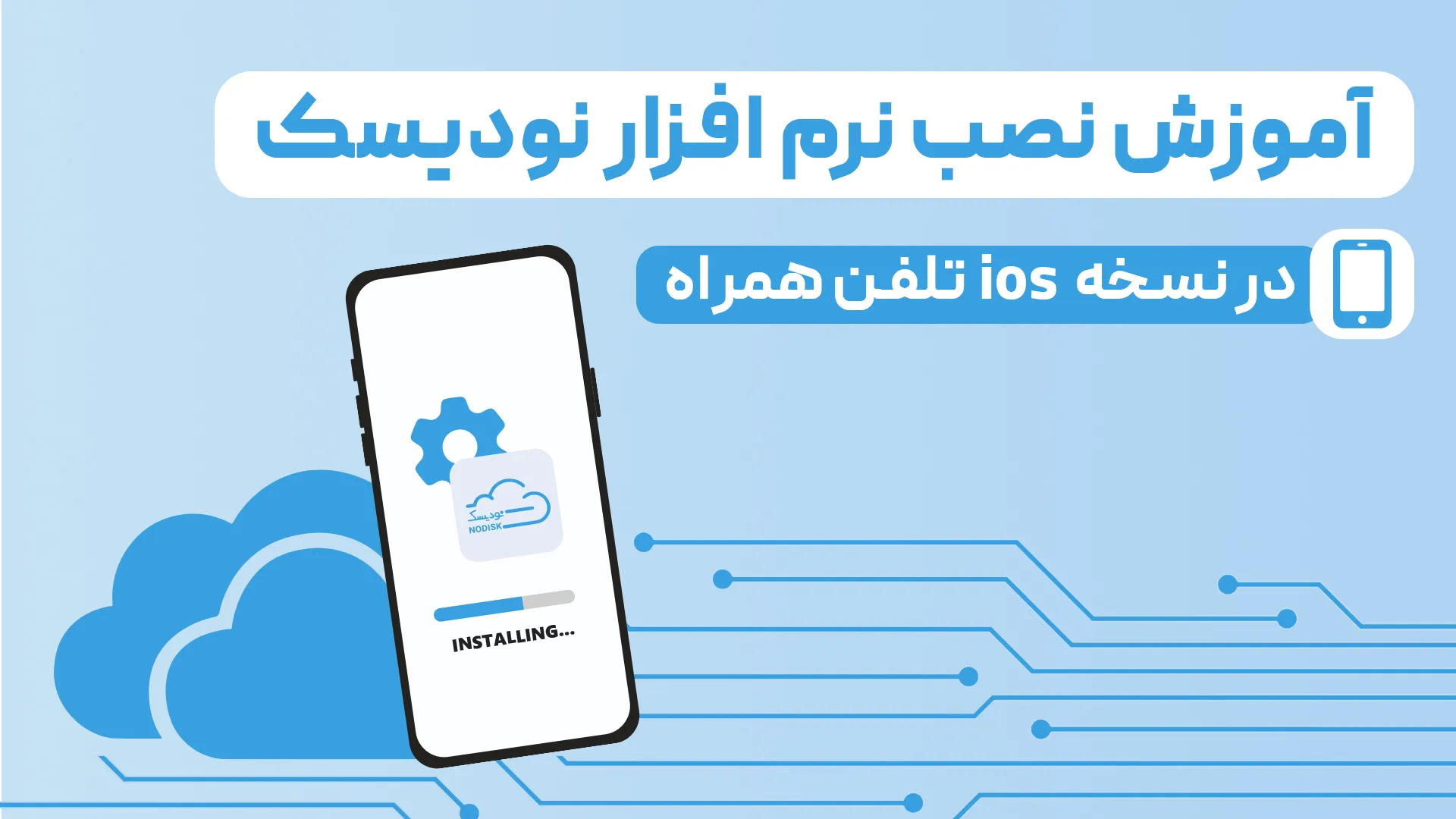
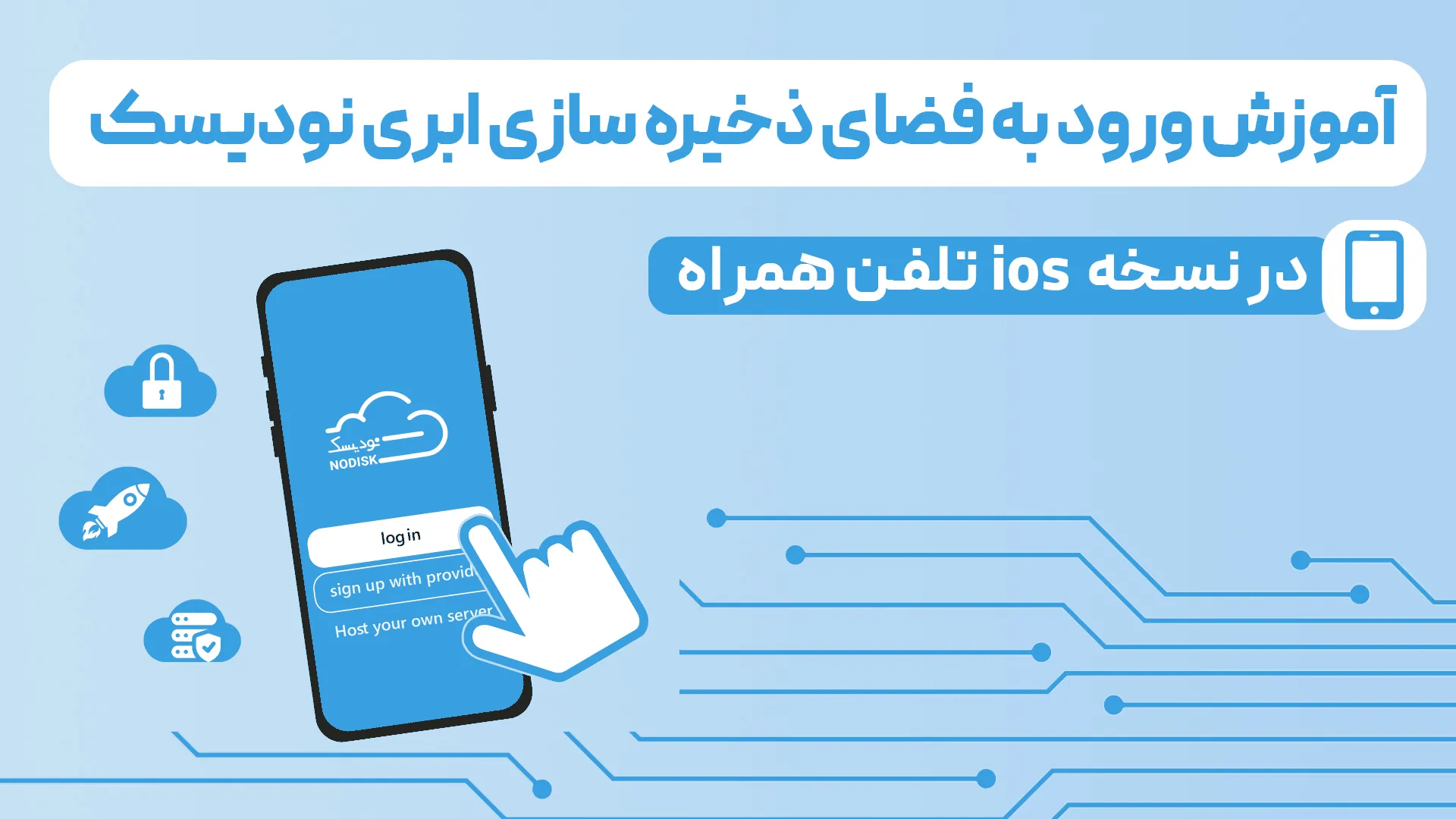
راهنمای نصب نرم افزار نودیسک در نسخه ios

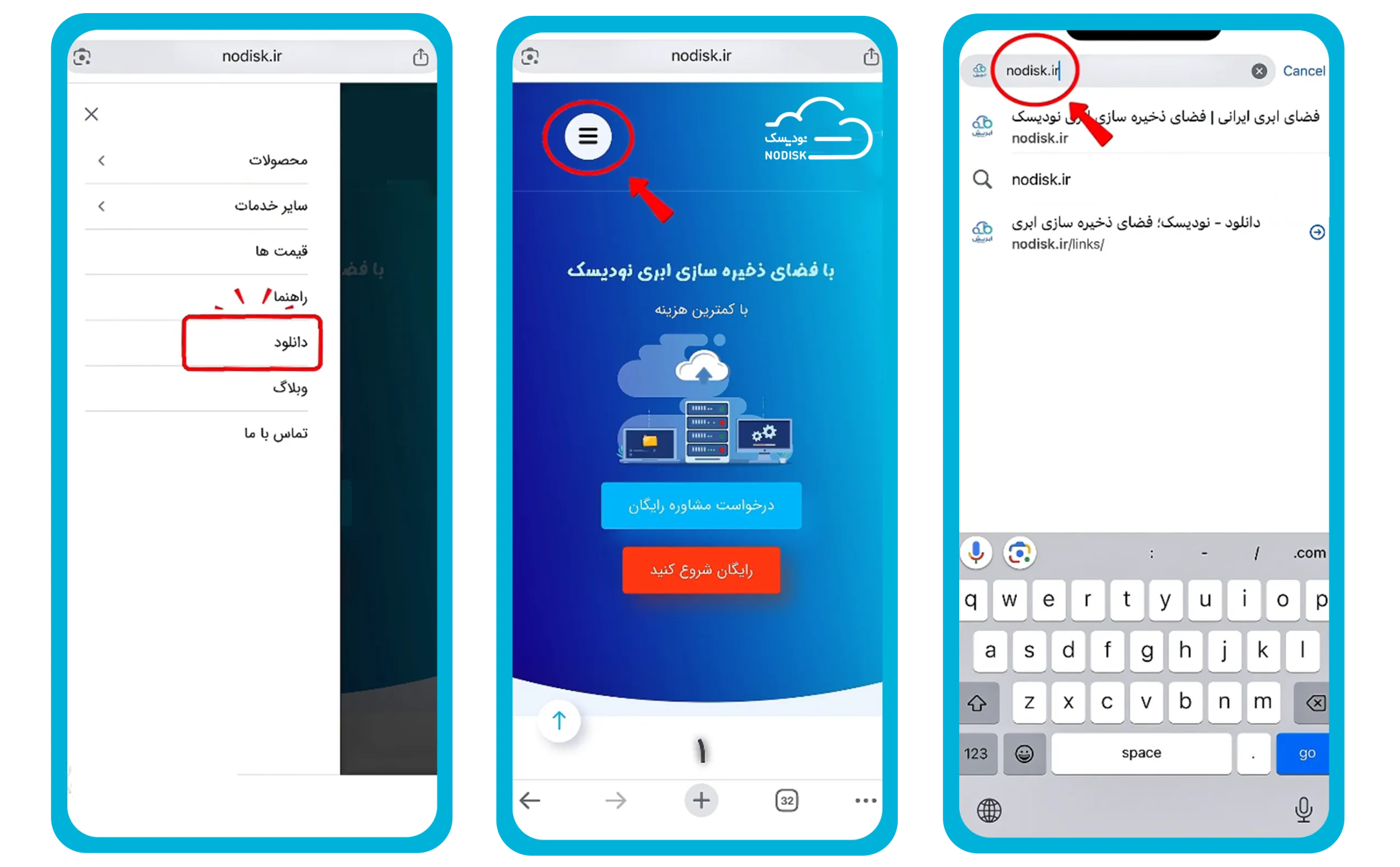
  1. در ابتدا وارد وب سایت نودیسک می شوید.
  2. منوی همبرگری یا سه خط بالا را انتخاب کنید.
  3. گزینه دانلود را انتخاب کنید.

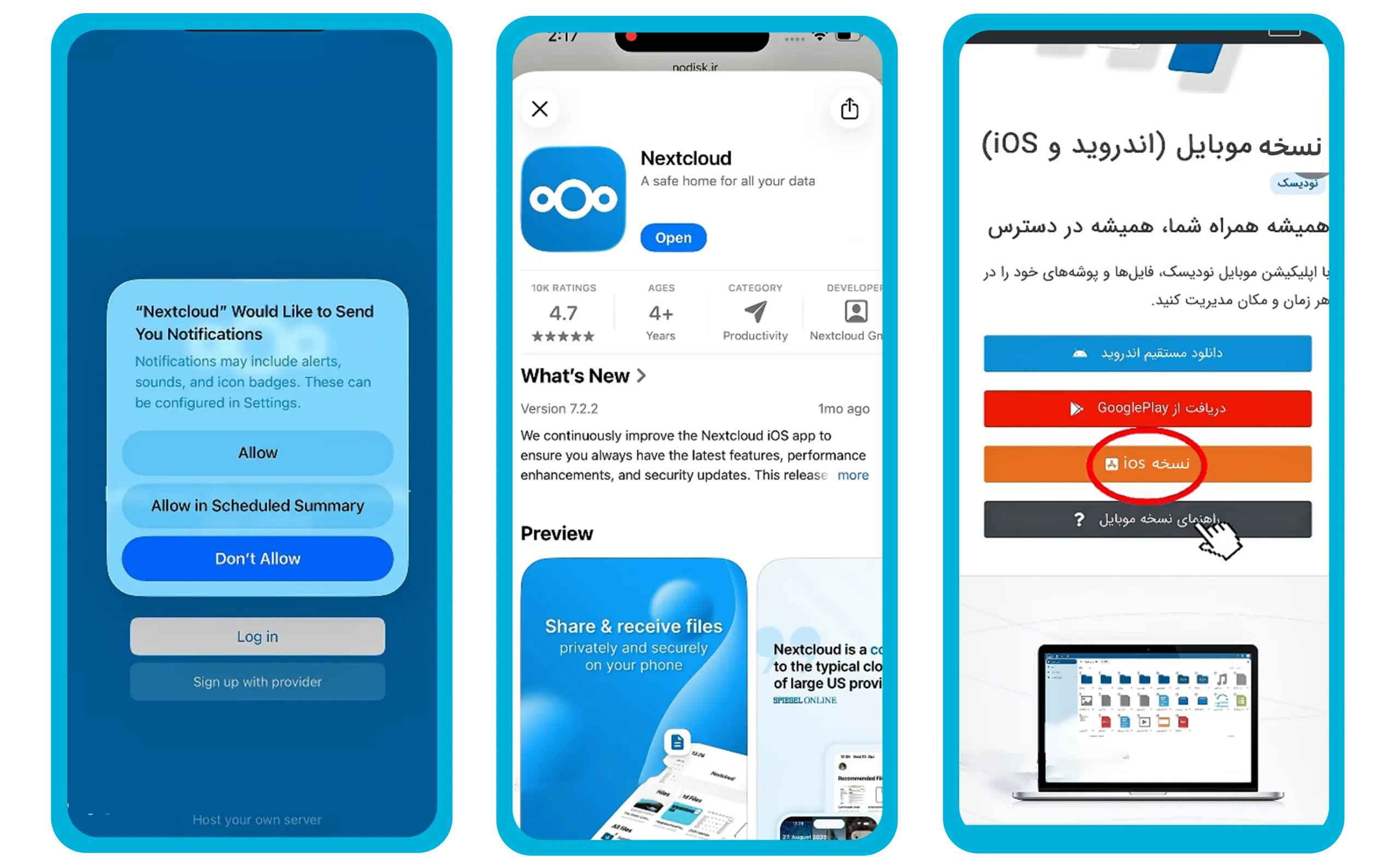
3. در این بخش صفحه را به پایین بکشید و گزینه سوم (نسخه iOS) را انتخاب کنید.

4. سپس نرم افزار نودیسک را از داخل اپ استور دانلود و نصب کنید.

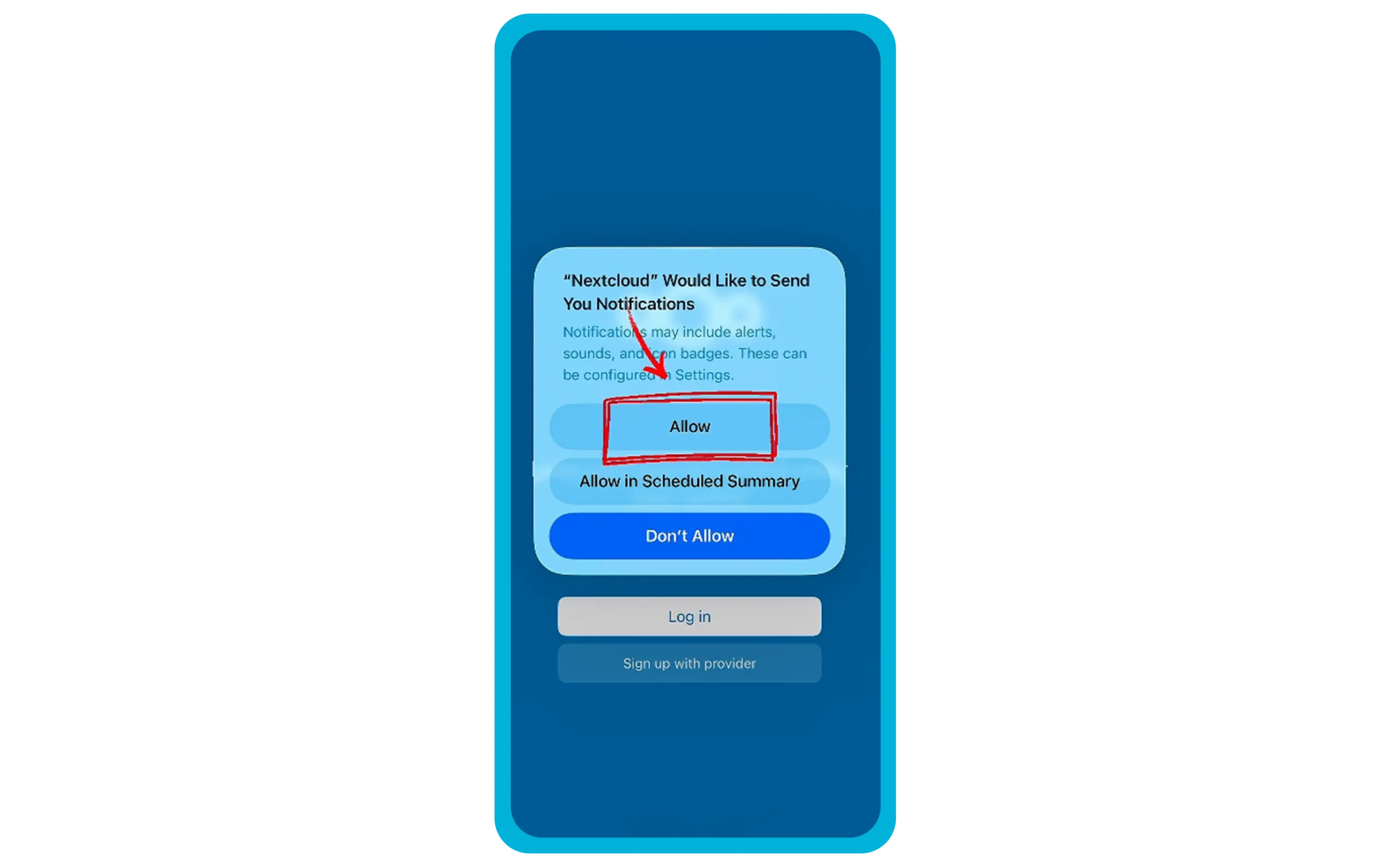
5. پس از نصب، نرم افزار را باز می کنیم.

در نهایت نرم افزار یکسری دسترسی از شما میخواهد، در این بخش گزینه Allow را انتخاب کنید.

راهنمای ورود به فضای ذخیره سازی ابری نودیسک در نسخه ios

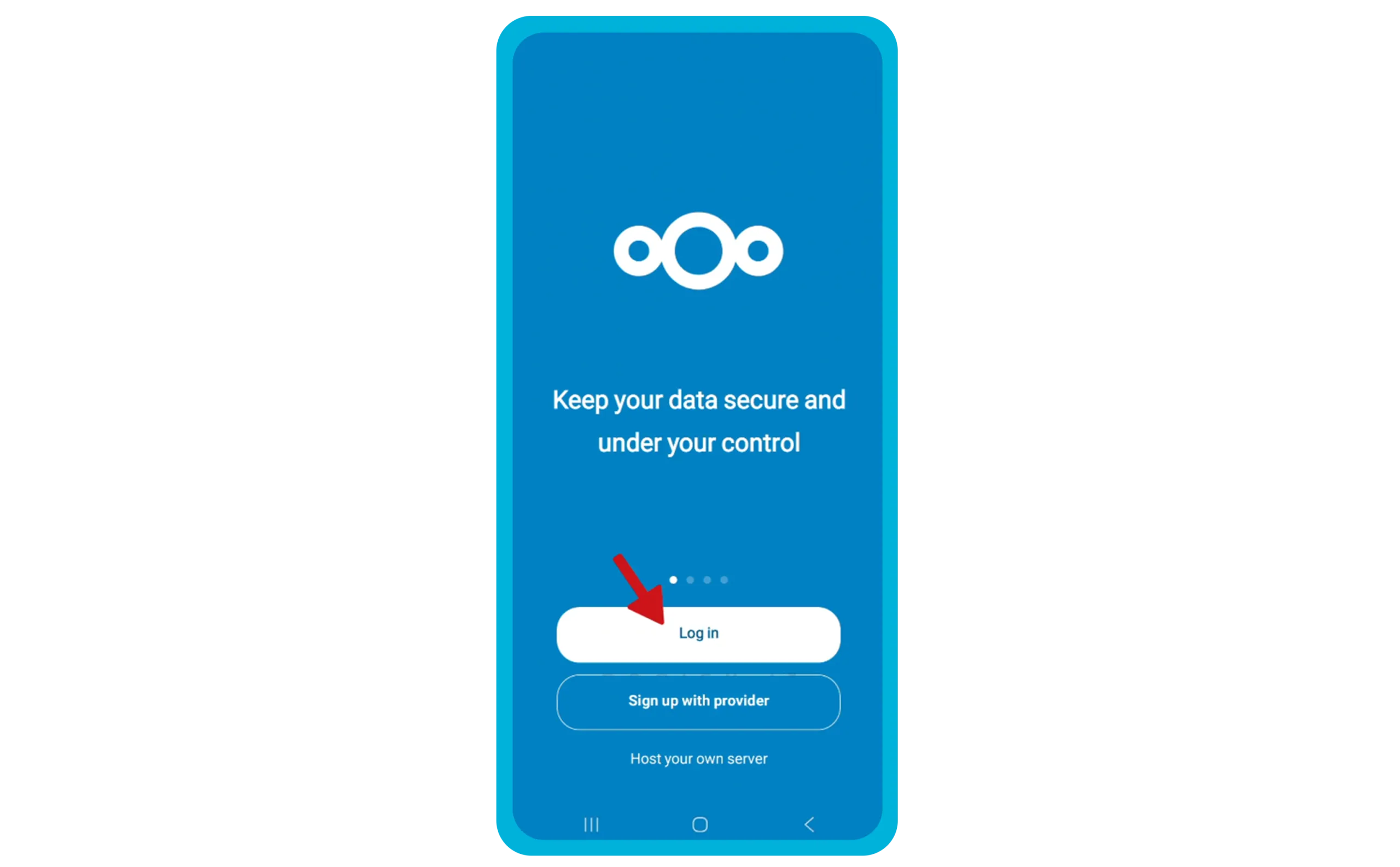
در ابتدا نرم افزار را باز کنید سپس روی گزینه Login کلیک کنید.

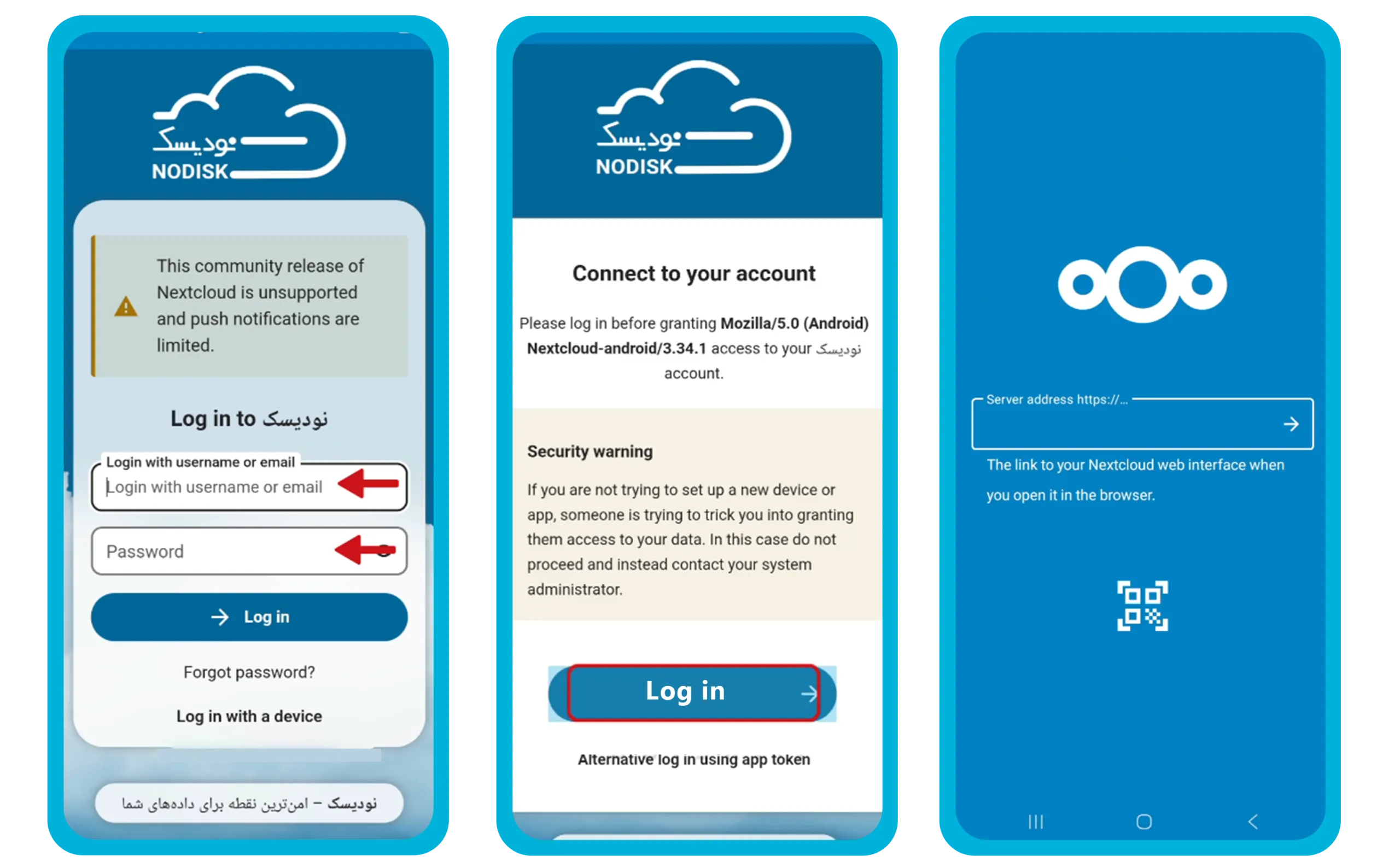
1. سپس آدرسی که از طریق پیامک یا همکاران ما دریافت کرده اید را وارد کنید.                

2. در صفحه باز شده گزینه Login را انتخاب کنید.

3. سپس، نام کاربری و رمز عبوری که در اختیار شما قرار داده شده را وارد کنید، و در نهایت گزینه Login را انتخاب کنید.

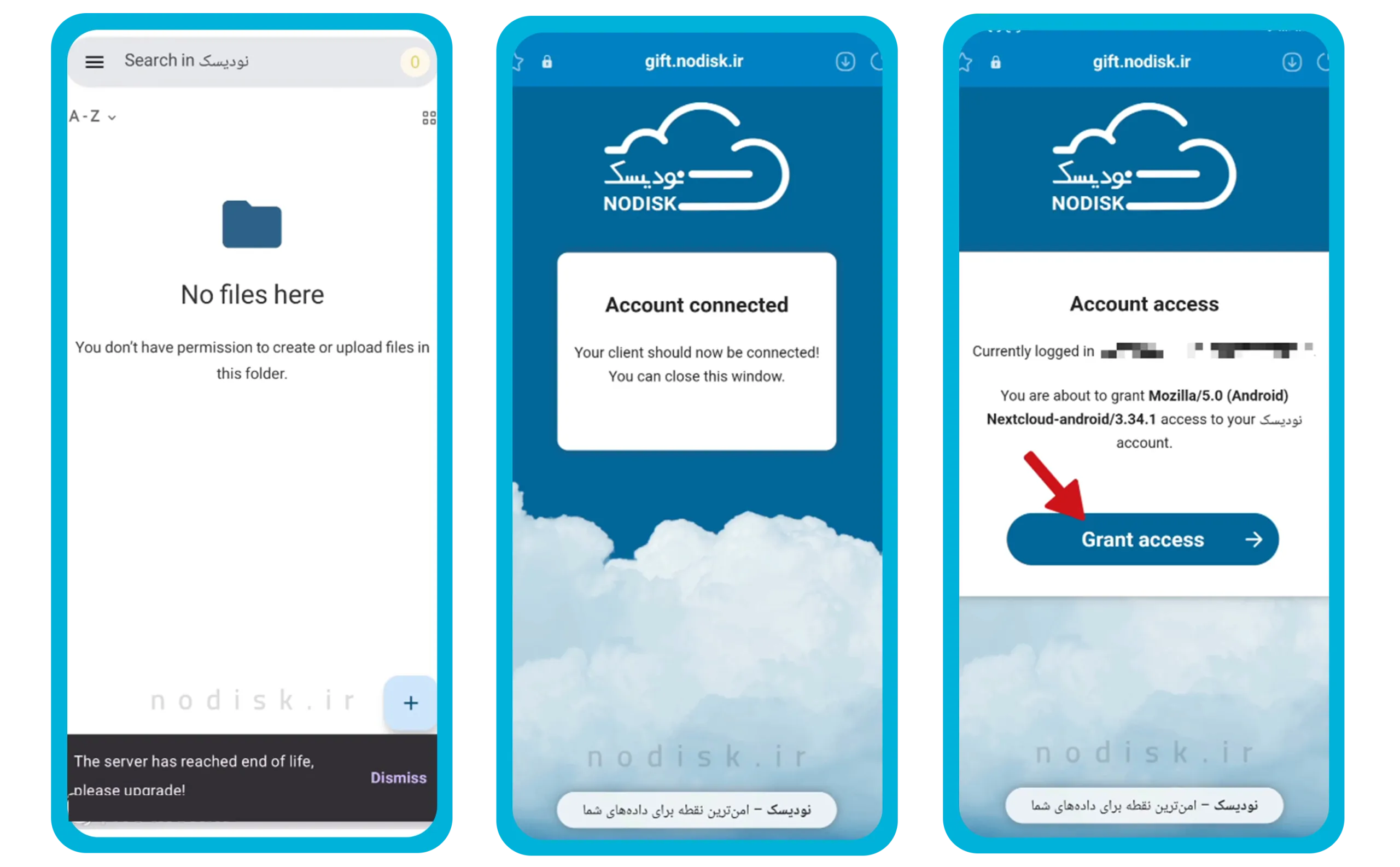
4. در صفحه نهایی گزینه Grant access را انتخاب کنید.               

2. در نهایت مشاهده می کنید که اکانت شما متصل شده است.

5. شما با موفقیت وارد فضای ذخیره سازی نودیسک می شوید.

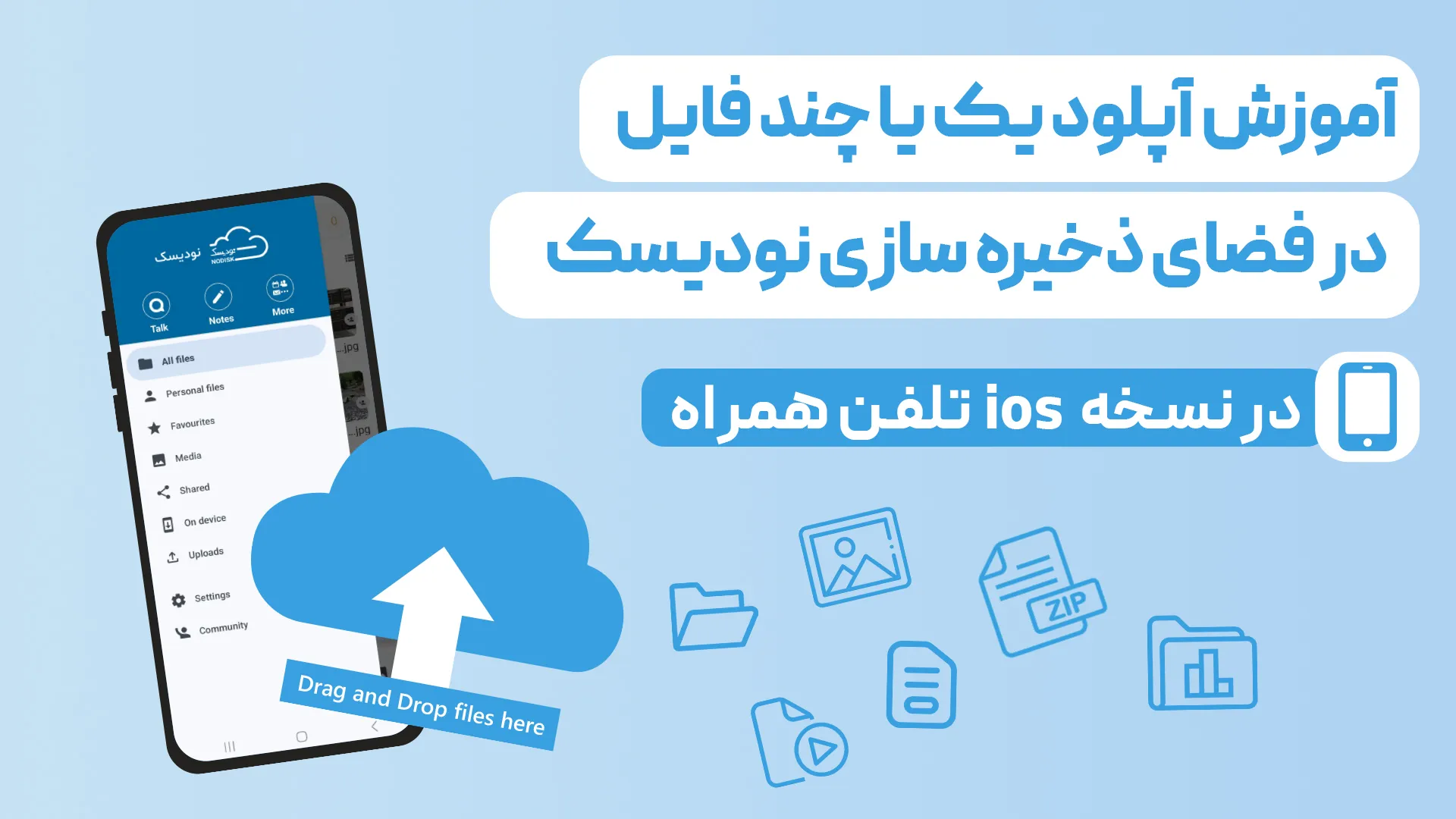
راهنمای آپلود یک یا چند فایل در فضای ذخیره سازی نودیسک

برای آپلود فایل های مورد نظر خود ابتدا گزینه  را انتخاب کنید در این قسمت:

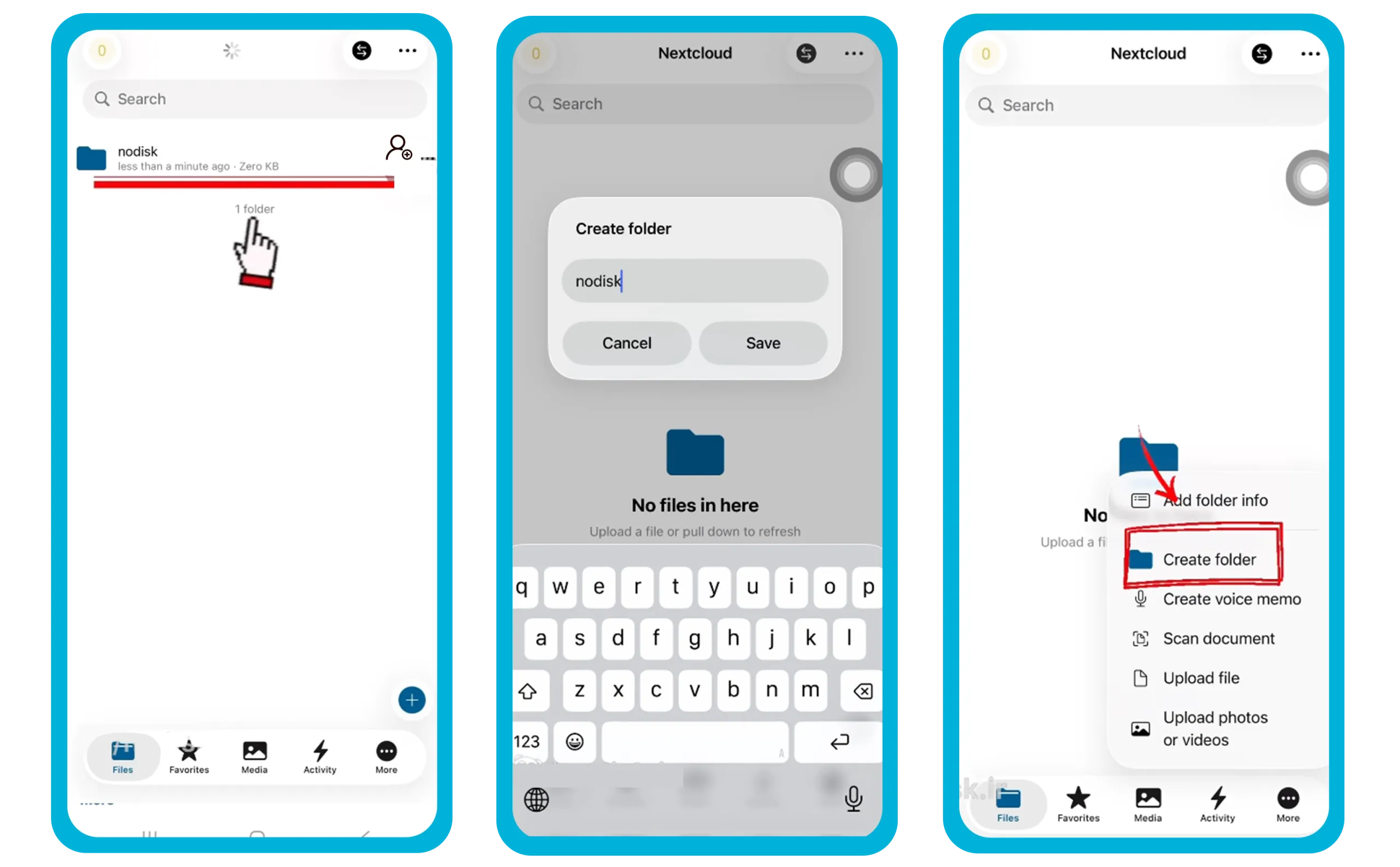
1. با انتخاب گزینه Create folder می توانید پوشه ای را ایجاد کنید:         

در صفحه باز شده، نام پوشه را وارد کنید، و گزینه Save را انتخاب کنید.

 در نهایت پوشه ساخته می شود.

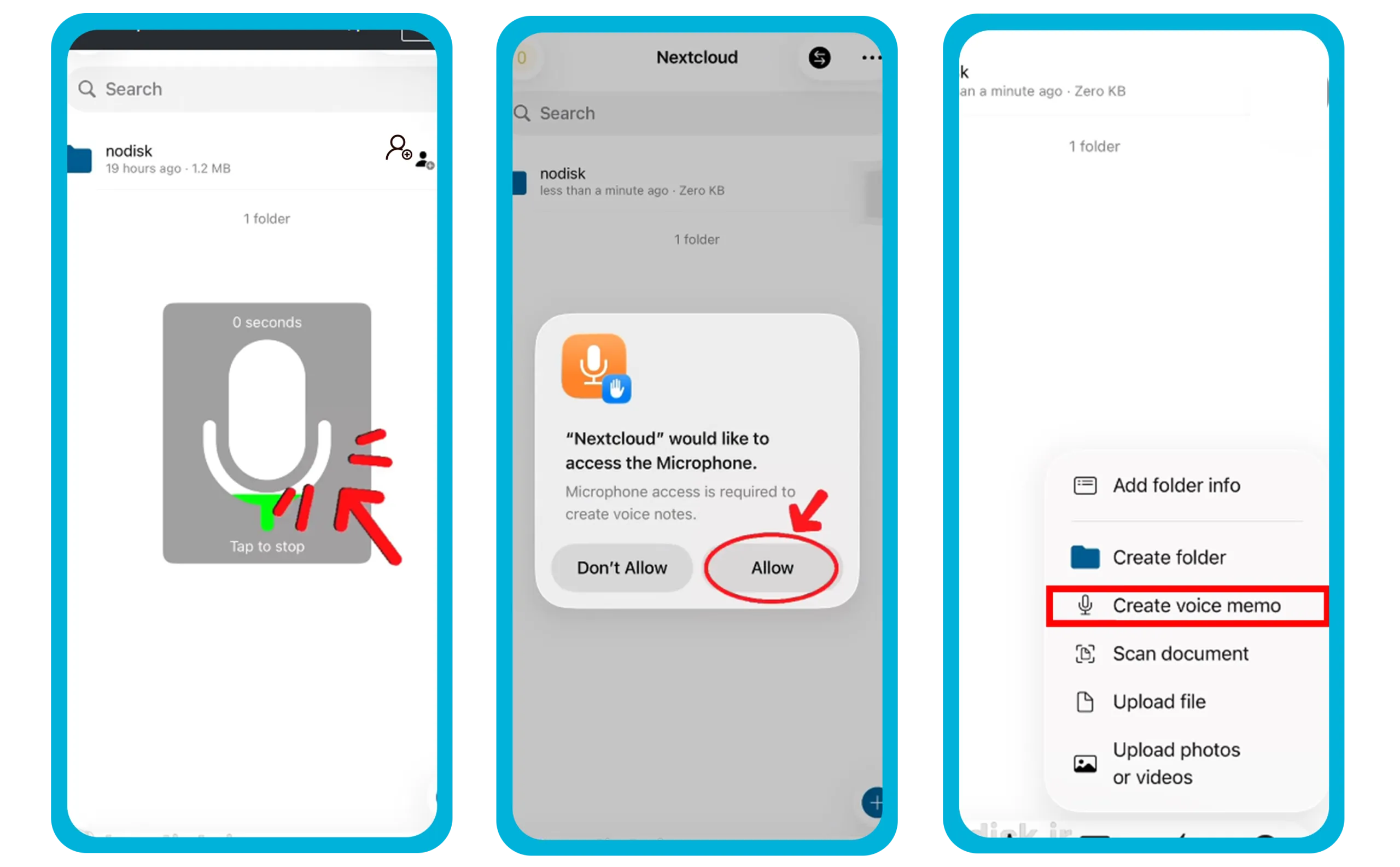
2. با انتخاب گزینه Create voice memo می تونید در لحظه صدایی رو ظبط کنید و در فضای ذخیره سازی آپلود کنید:

در صفحه پیش رو گزینه Allow را  انتخاب کنید تا اجازه دسترسی به میکروفون داده بشود.

در نهایت آیکون میکروفن را انتخاب کنید تا ظبط صدا شروع بشود وفایل صوتی در فضای ذخیره سازی آپلود بشود.

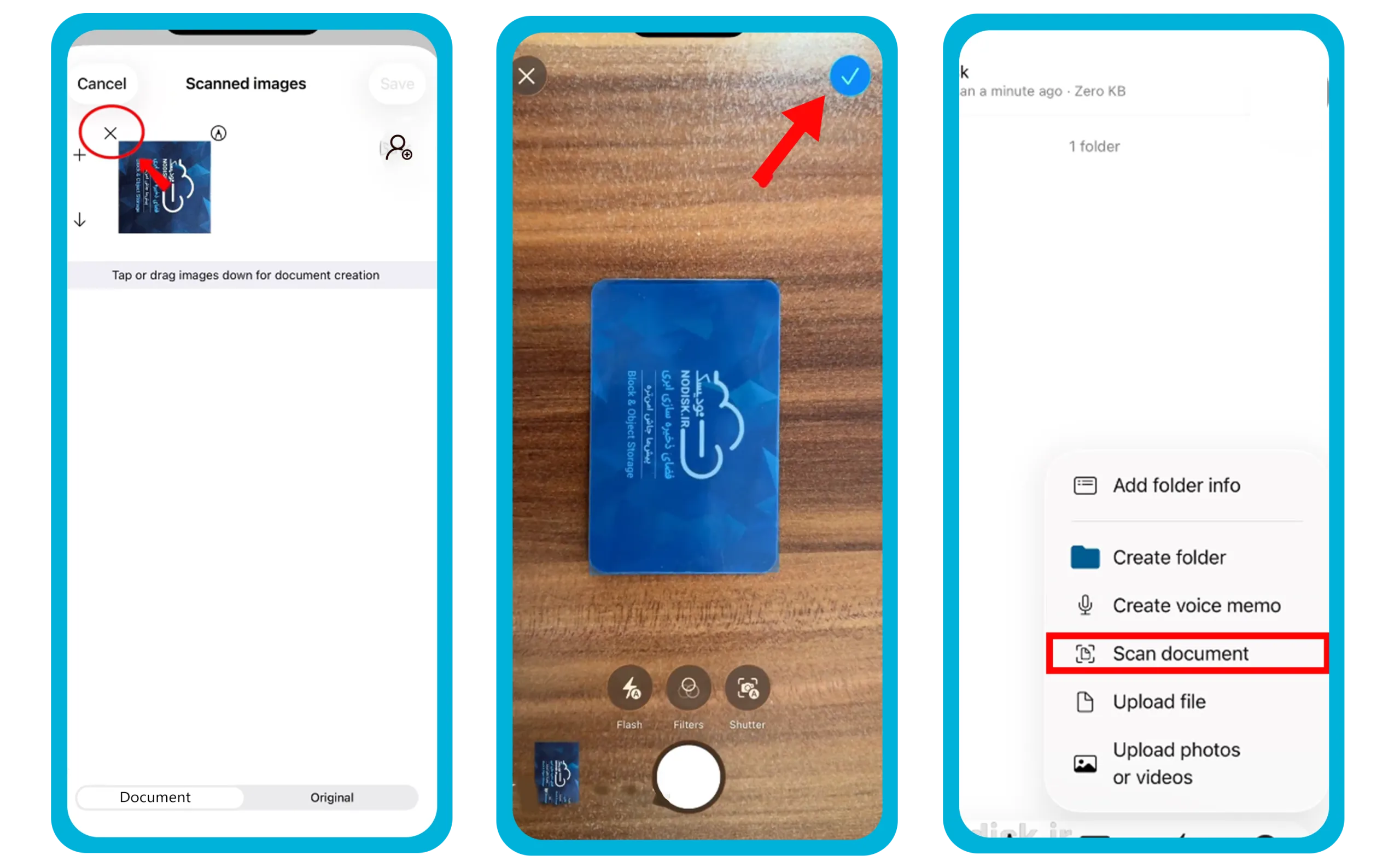
3. با انتخاب گزینه Scan document می توانید بصورت خودکار تصویری را اسکن و ذخیره کنید:

بعد از اسکن تصویر تیک آبی رنگ بالای صفحه را انتخاب کنید.

در صفحه پیش رو میتوانید فایل های اضافه اسکن شده را با انتخاب گزینه ضربدر حذف کنید.

 گزینه بالای تصویر  را انتخاب کنید:

حالا می توانید در صفحه پیش رو تصویر را به دلخواه برش بدهید، و گزینه تیک آبی رنگ  را انتخاب کنید.

در صفحه باز شده گزینه اول را انتخاب کنید.
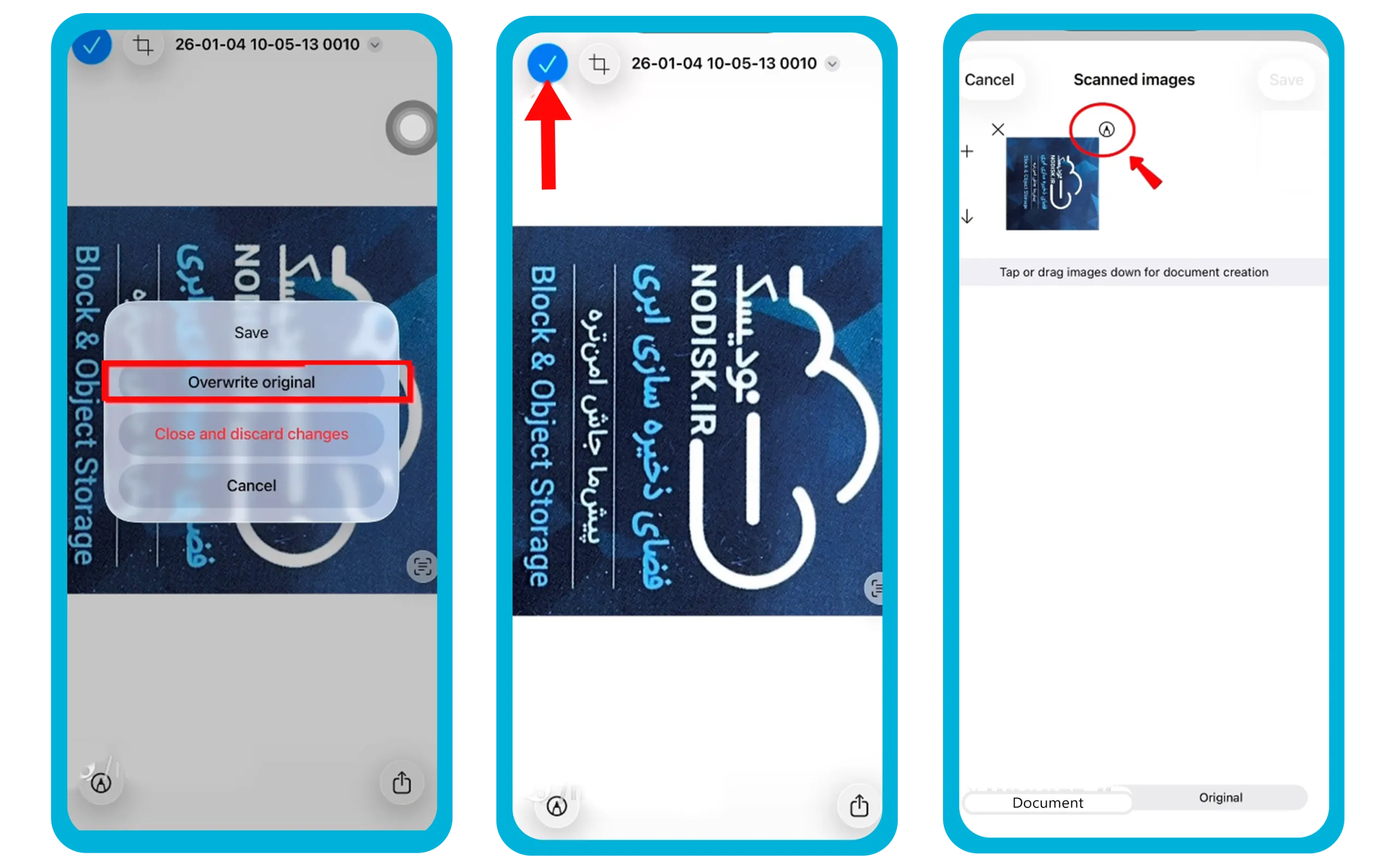
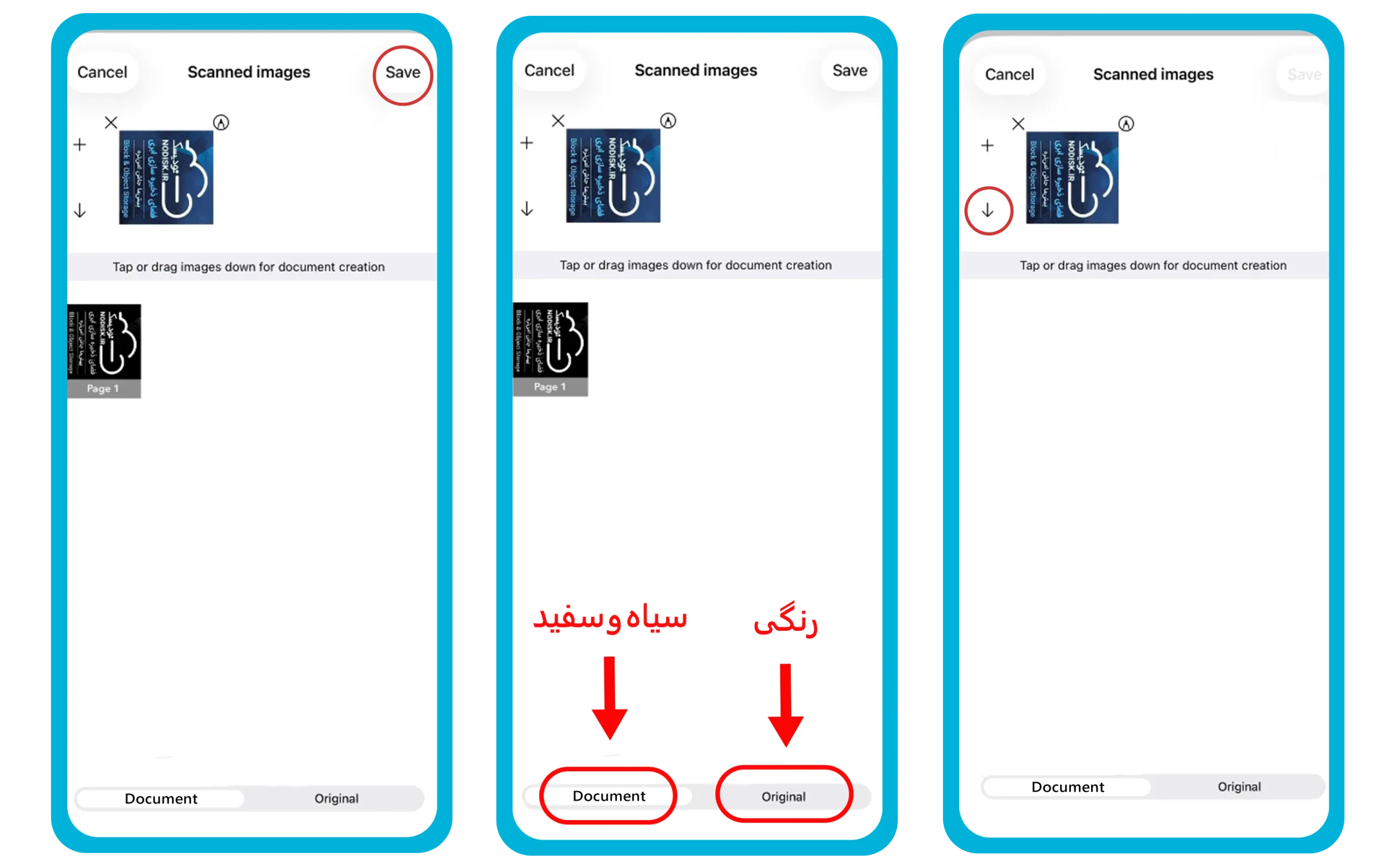
برای خروجی گرفتن از فایل اسکن شده گزینه سمت چپ تصویر را انتخاب کنید.

با انتخاب گزینه های پایین می توانید تعیین کنید:

Original: تصویر بصورت رنگی ذخیره شود.

Document: تصویر بصورت سیاه و سفید ذخیره شود.

در نهایت گزینه Save را انتخاب کنید.
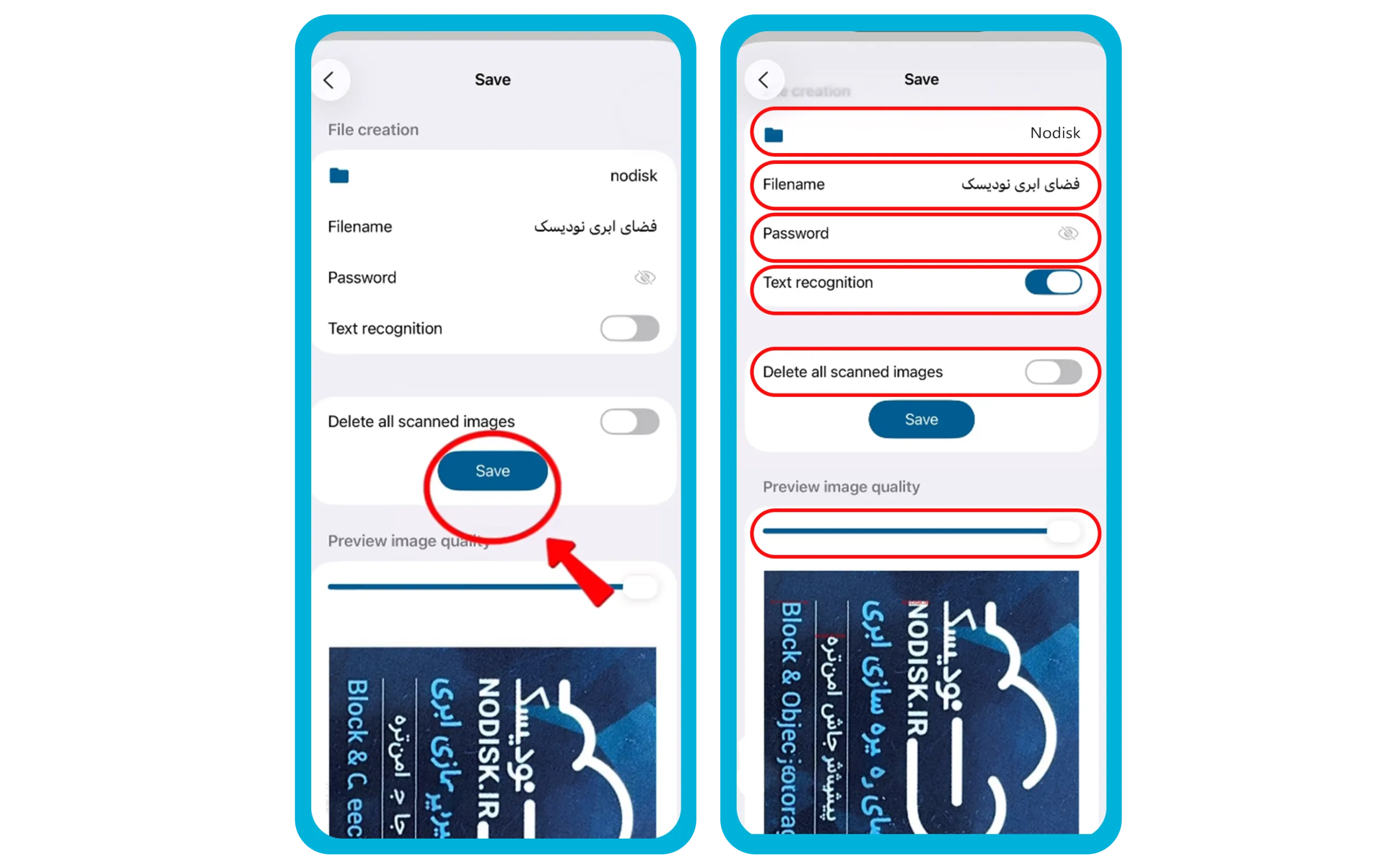
در صفحه باز شده :

در بخش اول، باید آدرس مقصد را وارد کنید.

از قسمت File name می توانید نام فایل را بنویسید.

در قسمت Password می توانید فایل خود را رمزگذاری کنید.

با روشن کردن گزینه Text recognition نرم افزار بصورت خودکار متن های روی فایل را تشخیص می دهد.

با روشن کردن گزینه Delete all scanned images تمام تصاویر اسکن شده حذف می شوند.

شما می توانید با کشیدن نوار Preview کیفیت فایل را کم یا زیاد کنید.

و در نهایت گزینه Save را انتخاب کنید.

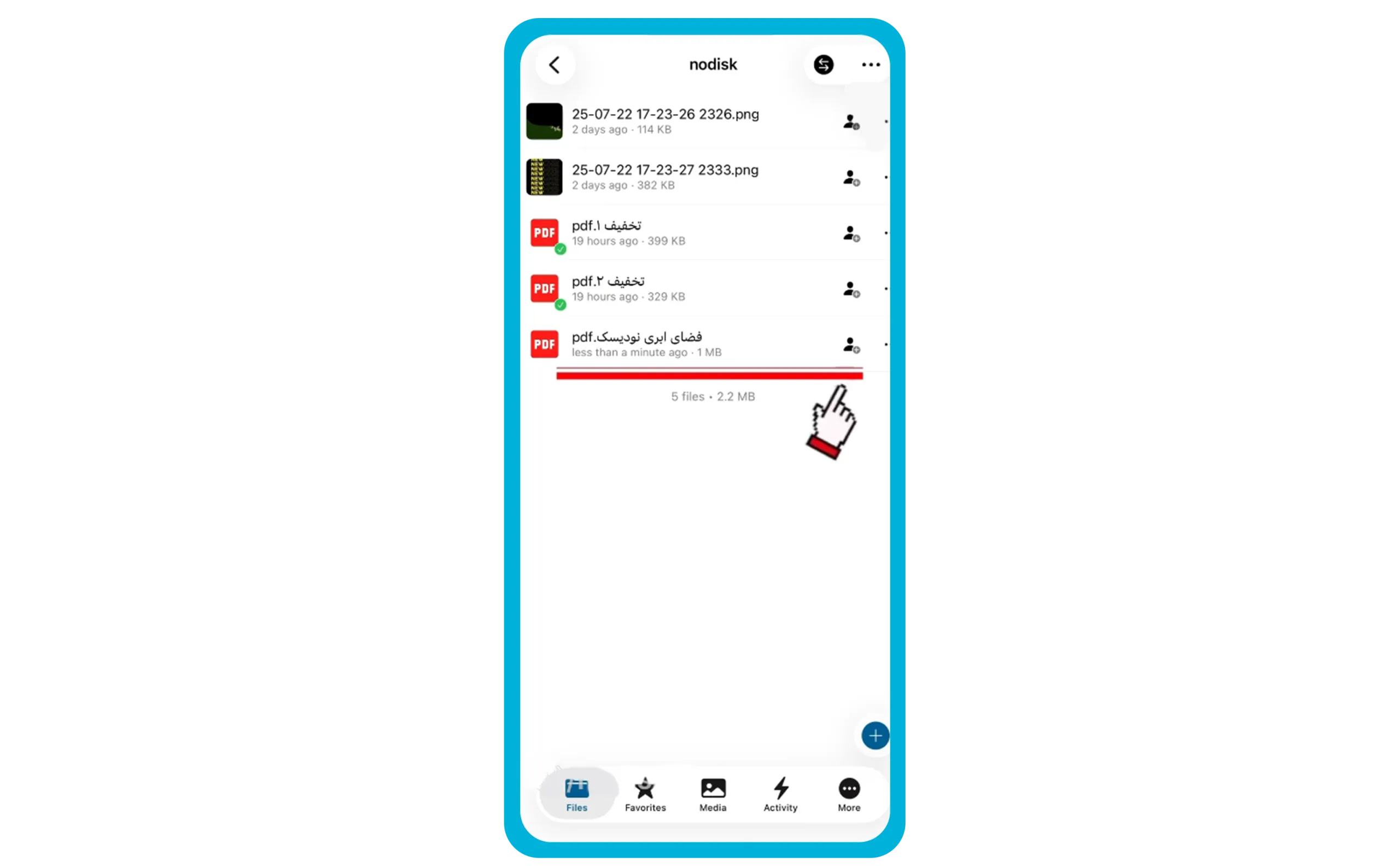
پس از گذشت چندثانیه، می توانید مشاهده کنید که فایل بر روی فضای ذخیره سازی ابری نودیسک ذخیره شده است.

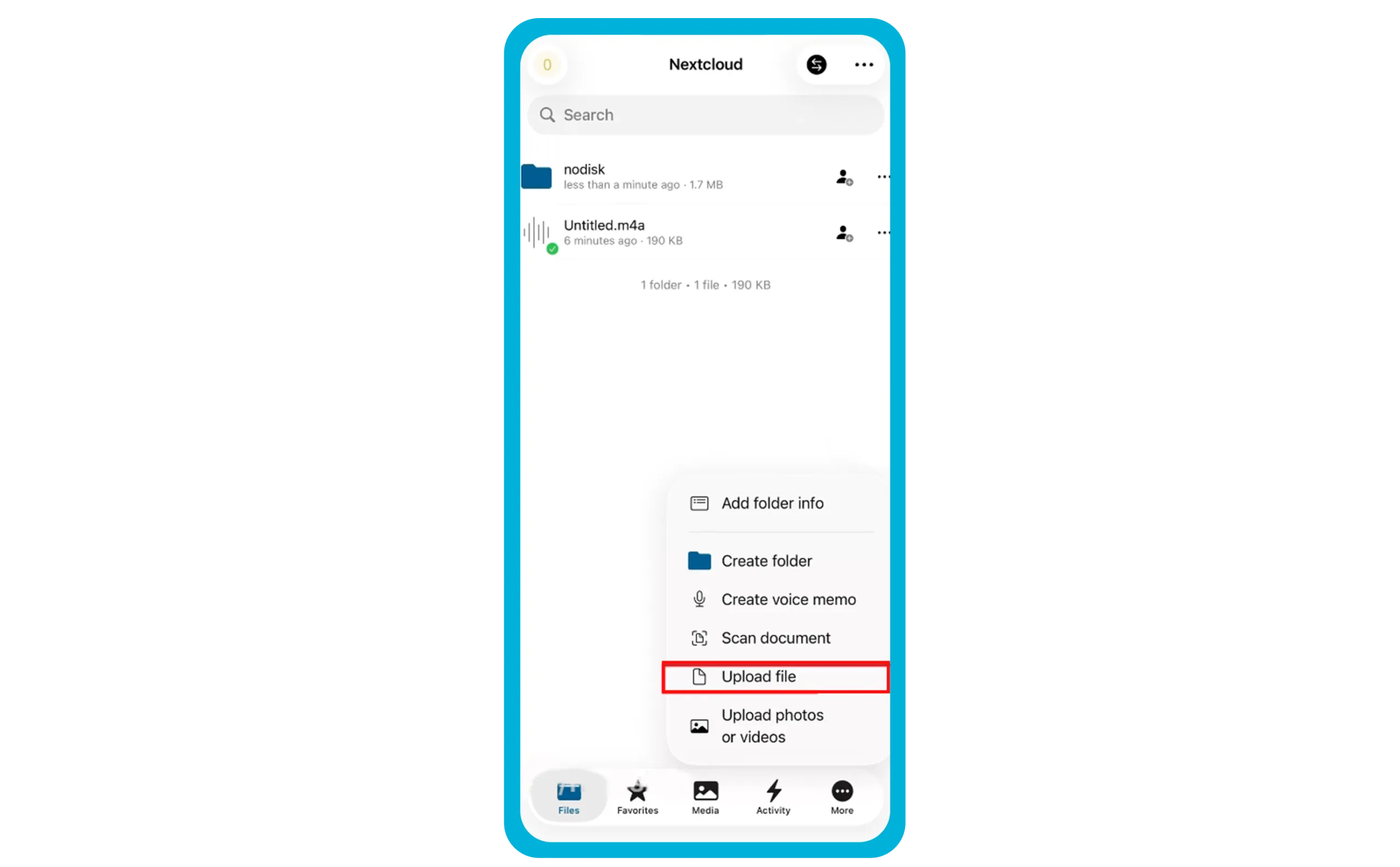
در نهایت با انتخاب گزینه وسپس انتخاب گزینه Upload file می توانید یک یا چند فایل را از داخل گوشی به فضای ذخیره سازی ابری نودیسک منتقل کنید.
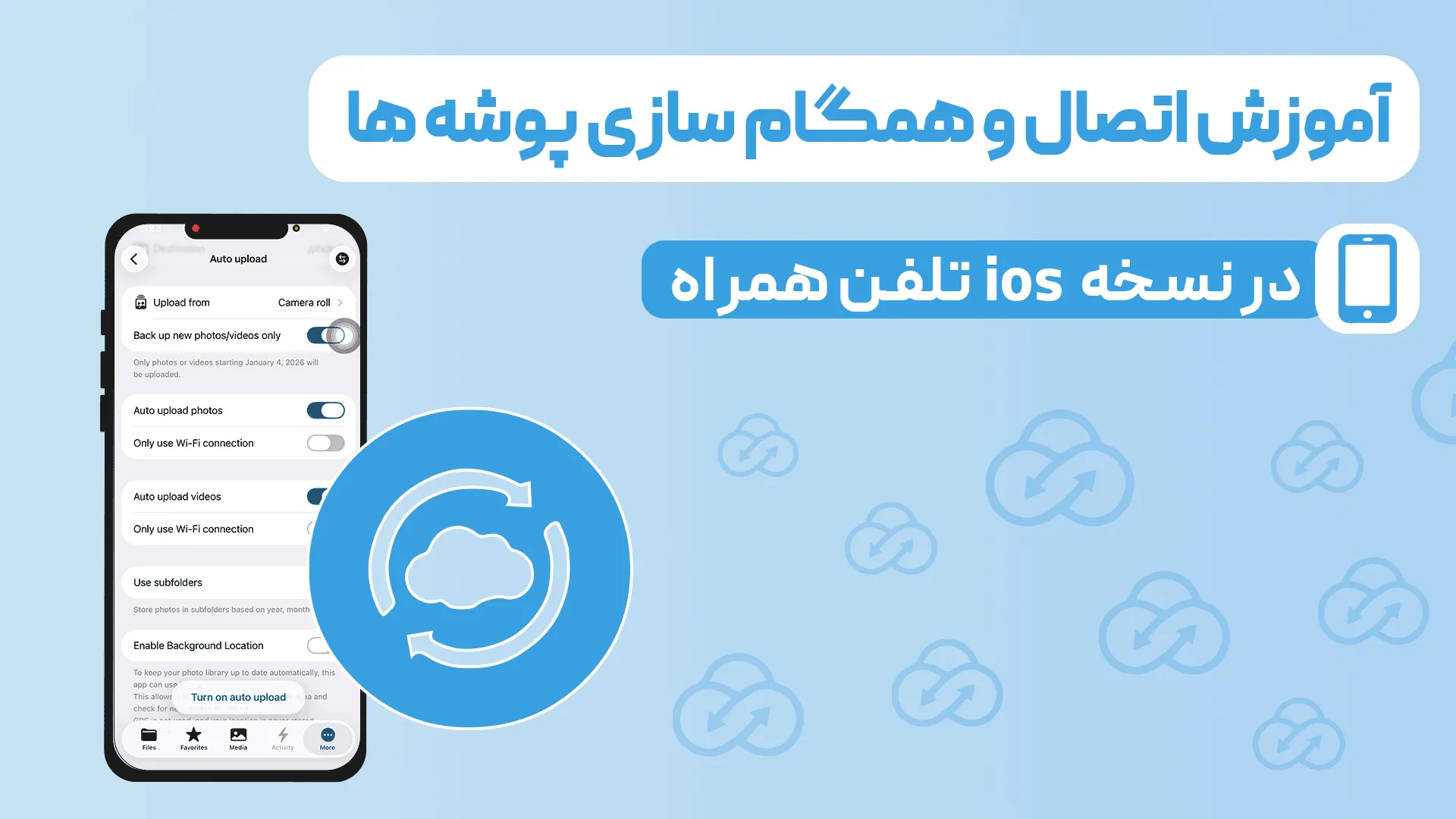
راهنمای اتصال و همگام سازی پوشه ها در فضای ذخیره سازی نودیسک

این قابلیت به شما اجازه می دهد، فایل های شما در فضای ابری بصورت خودکار ذخیره بشوند.

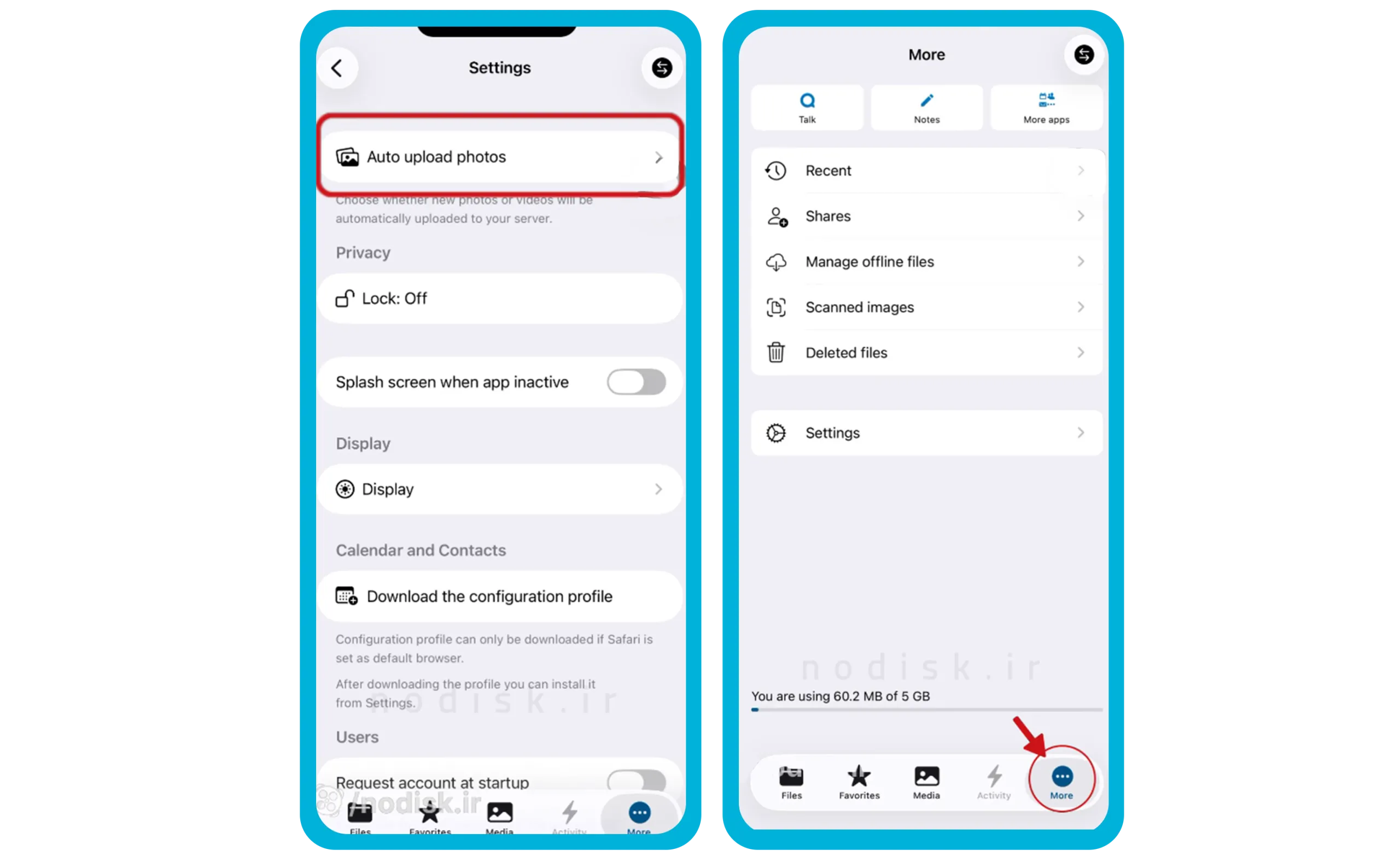
1. ابتدا نرم افزار نودیسک را باز کنید، و سپس گزینه More را انتخاب کنید              

2. سپس گزینه Auto Upload photos را انتخاب کنید.

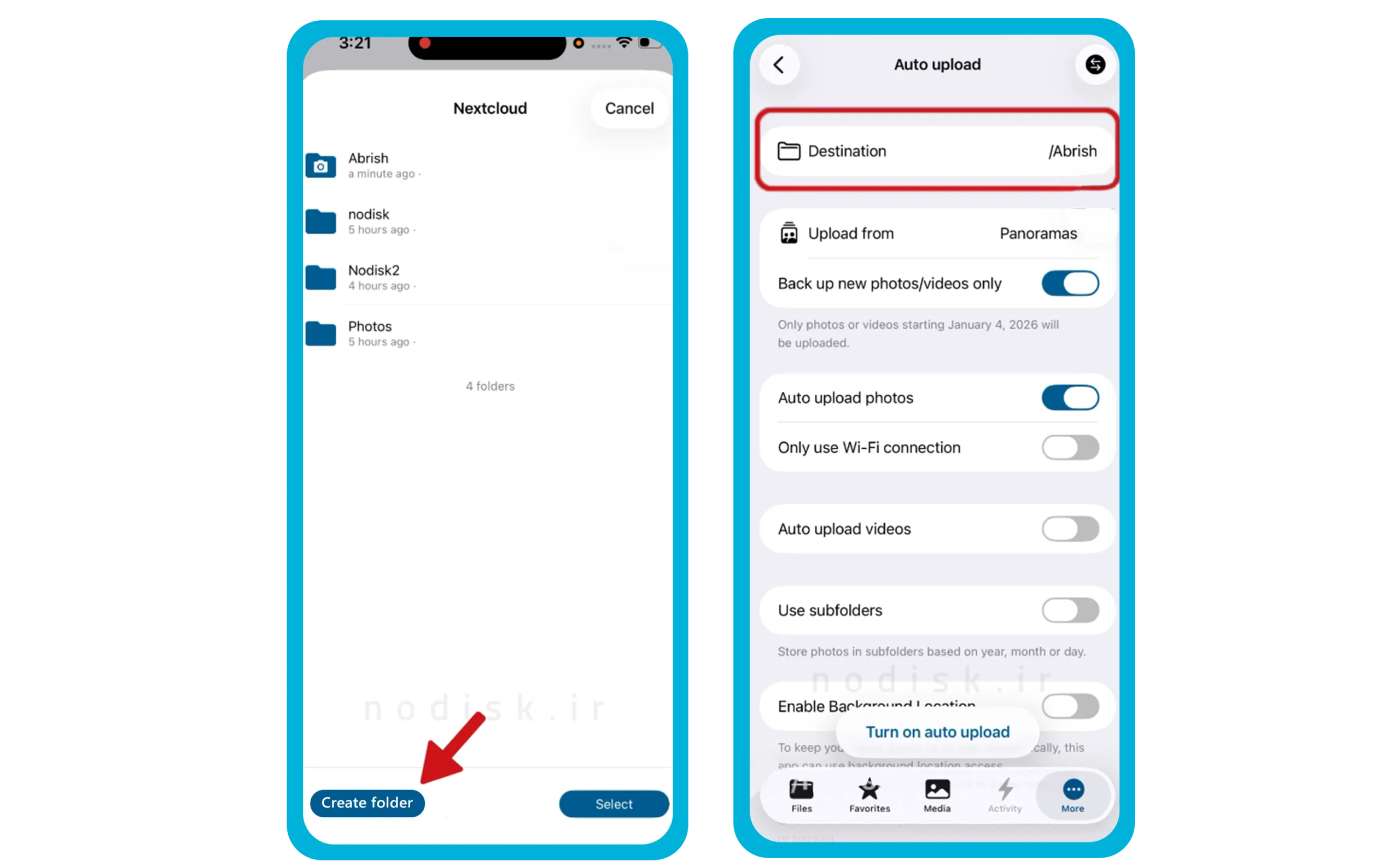
3. در بخش Destination می توانید مشخص کنید که فایل ها در داخل کدام پوشه در داخل فضای ابری نودیسک ذخیره بشوند.         

پس از انتخاب گزینه Destination می توانید یکی از پوشه های موجود را انتخاب کنید و یا با استفاده از گزینه Create folder یک پوشه جدید ایجاد کنید.

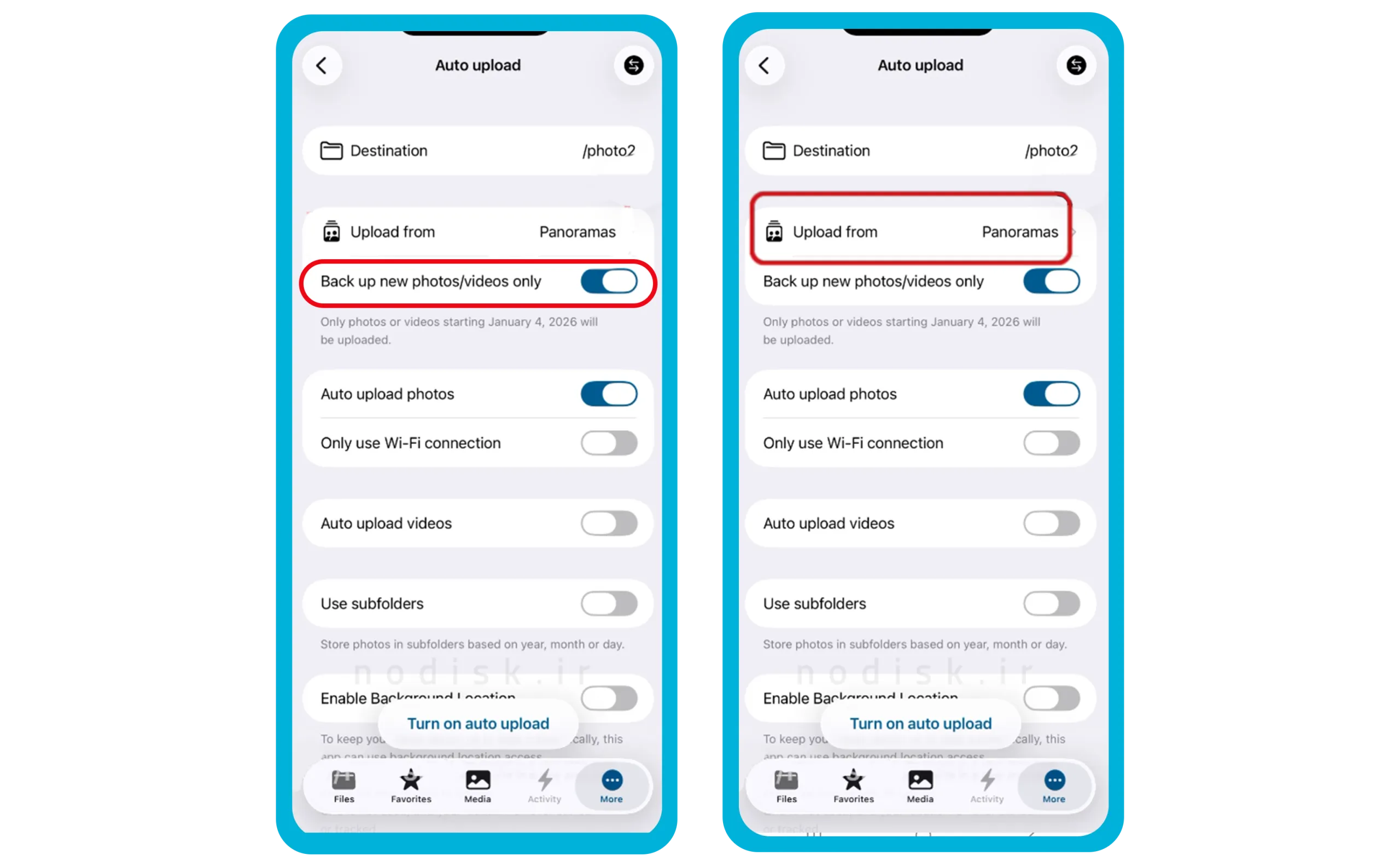
3. در بخش Upload from می توانید تعیین کنید که، کدام پوشه از حافظه گوشی با نودیسک همگام سازی بشود.

4. با فعال کردن گزینه Back up new photos/videos only این امکان را می دهید که تمام فایل های داخل پوشه Back up بشوند.       

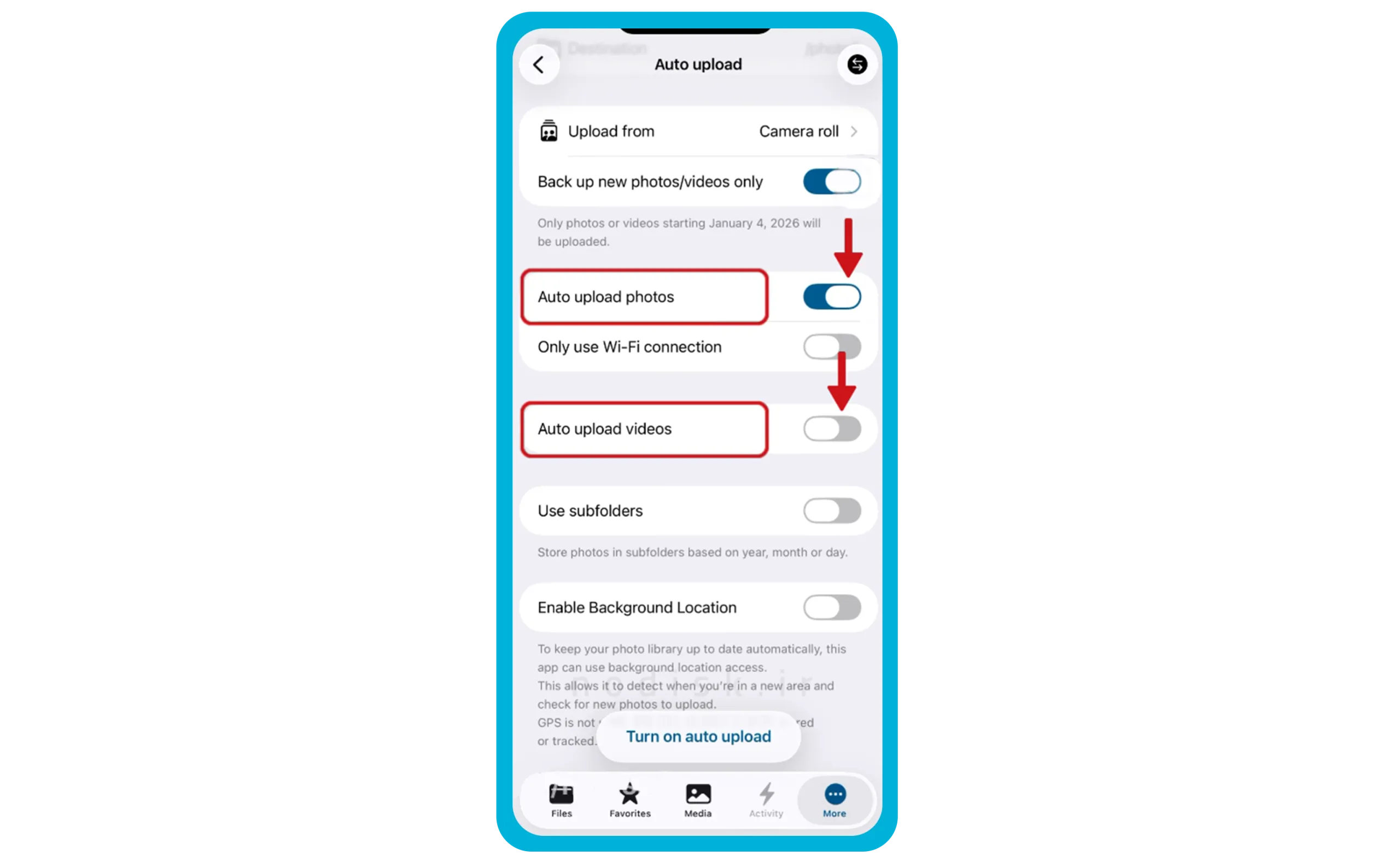
5. با فعال کردن گزینه های Auto upload video و Auto upload photo می توانید مشخص کنید که تمامی فایل های عکس و ویدیو بصورت خودکار آپلود شوند.

6. در نهایت با انتخاب گزینه فرایند آپلود بصورت کاملا خودکار انجام می شود.

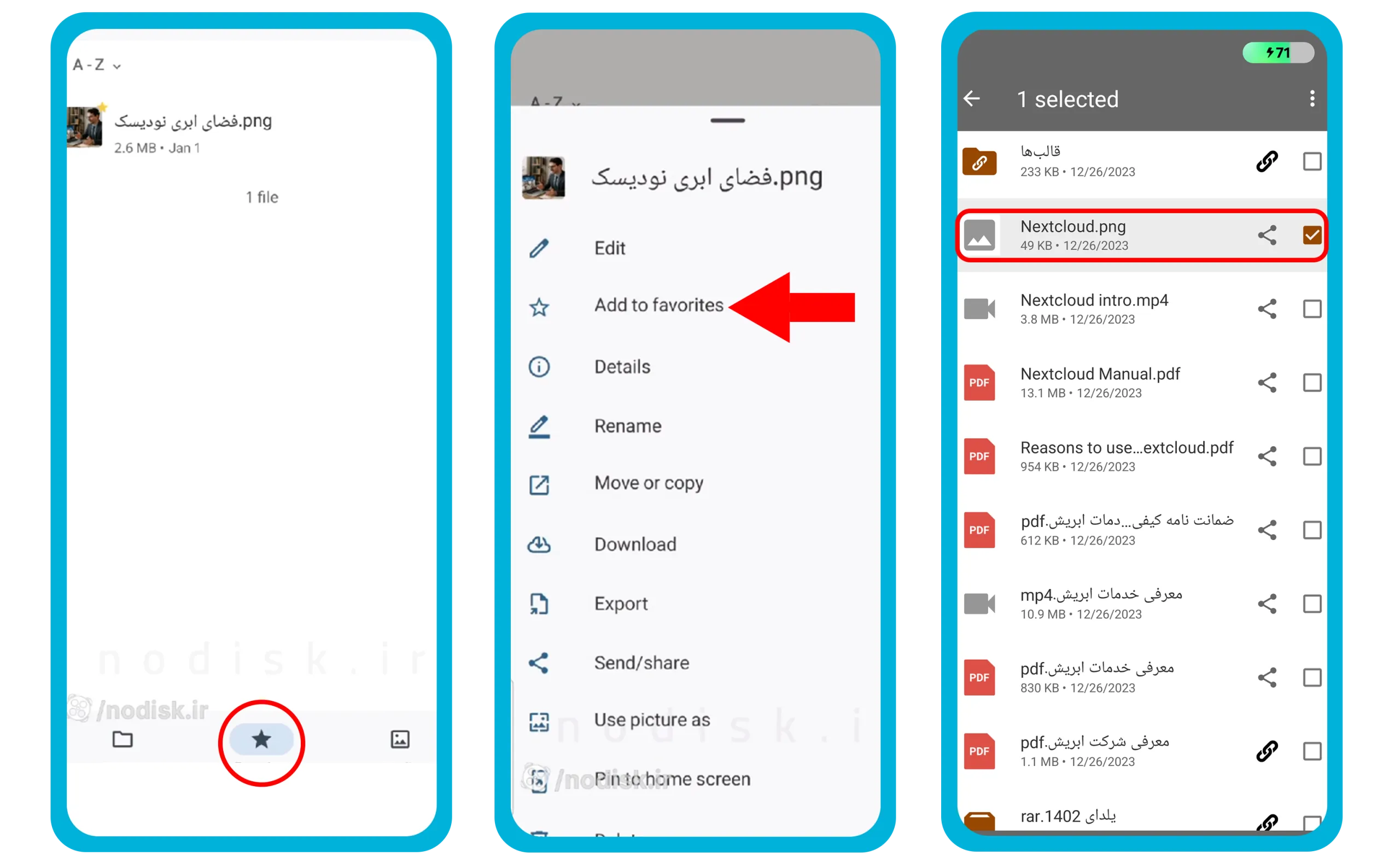
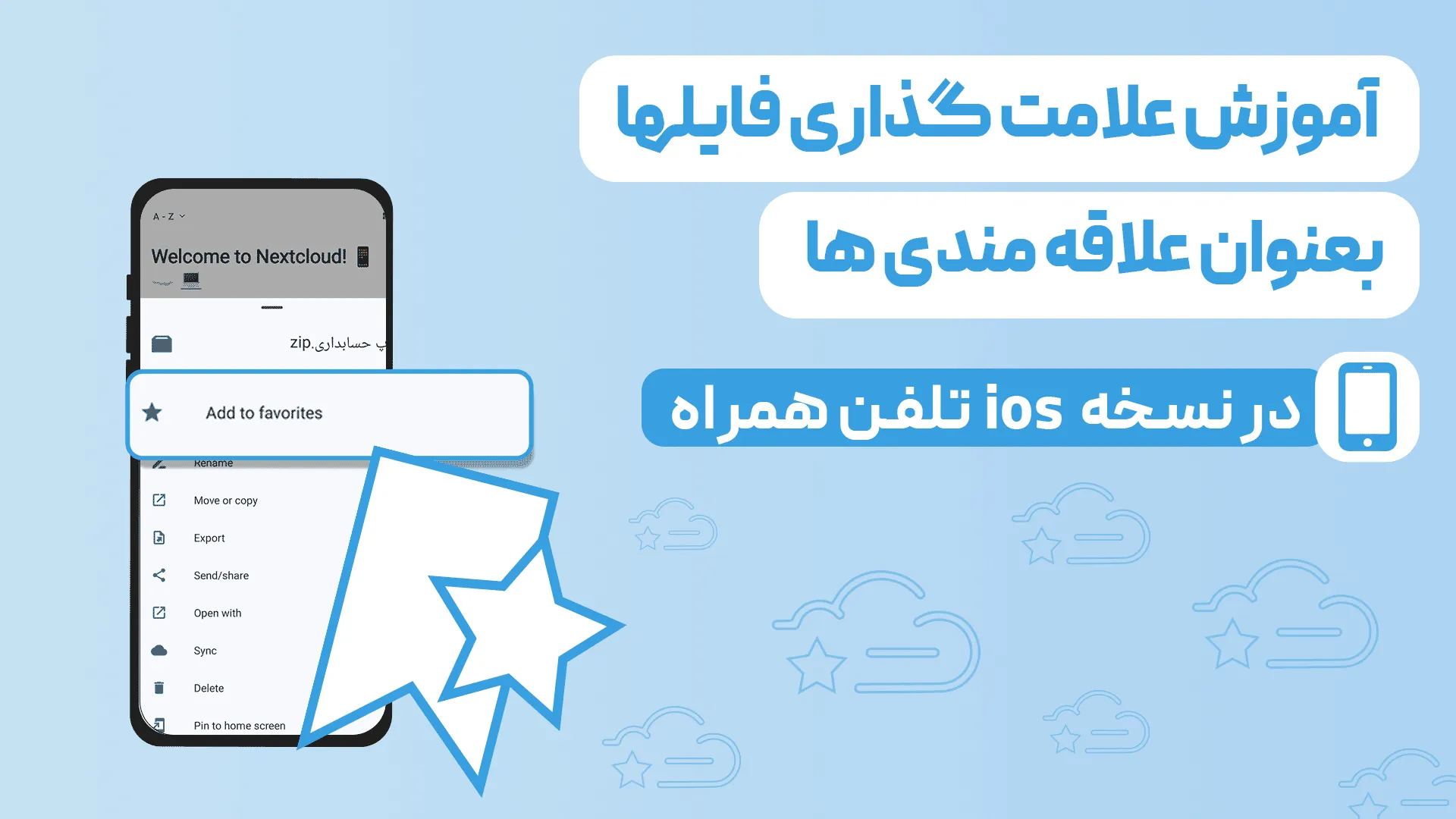
راهنمای علامت گذاری فایلها بعنوان علاقه مندی ها

برای مدیریت سریع تر پوشه های پرکاربرد می توانید فایل های مورد نظر خود را علامت گذاری کنید.

در ابتدا  پوشه و یا فایل مورد نظر را انتخاب کنید، سپس از منوی گزینه Add to favorite را انتخاب کنید.

در نهایت می توانید با انتخاب گزینه وارد بخش علاقه مندی ها بشوید.

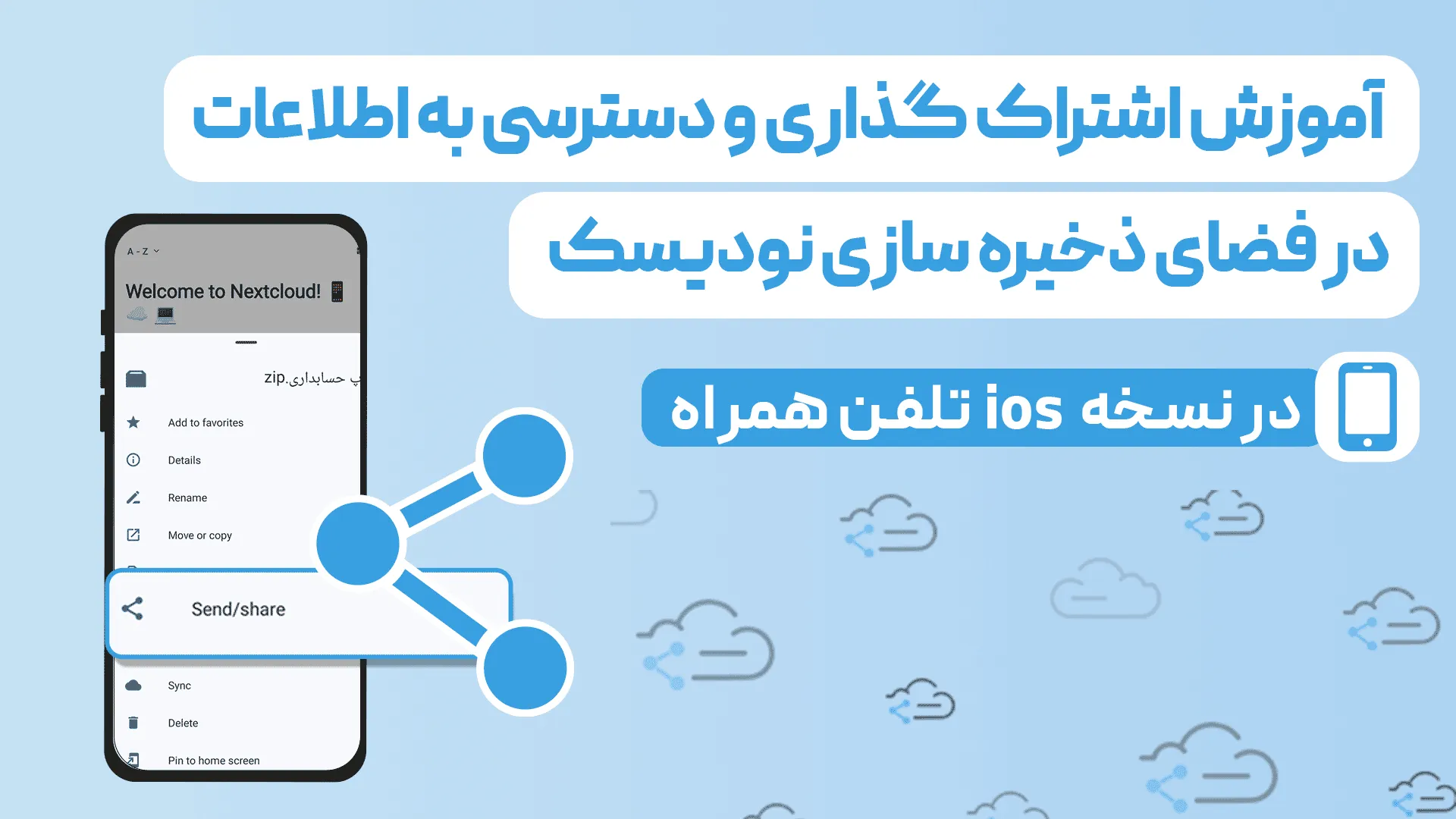
راهنمای اشتراک گذاری و دسترسی به فایل ها

برای شیر کردن یک فایل یا پوشه در فضای ذخیره سازی نودیسک، ابتدا گزینه کنار فایل را انتخاب کنید.

سپس نام کاربر مورد نظر که قصد اشتراک گذاری اطلاعات را دارید انتخاب کنید.

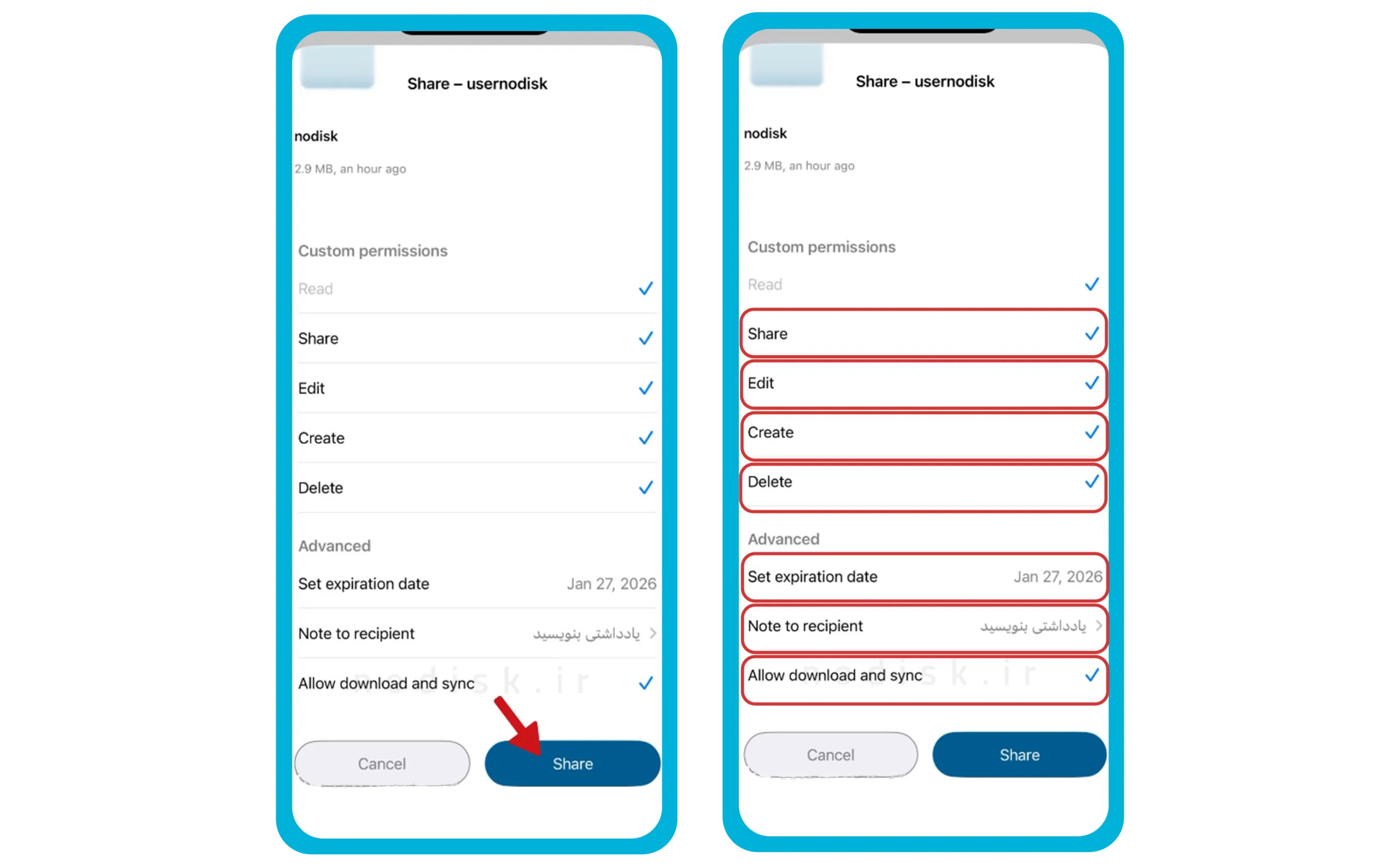
در صفحه باز شده می توانید تنظیمات نوع دسترسی کاربر به فایل مورد نظر را تنظیم کنید.
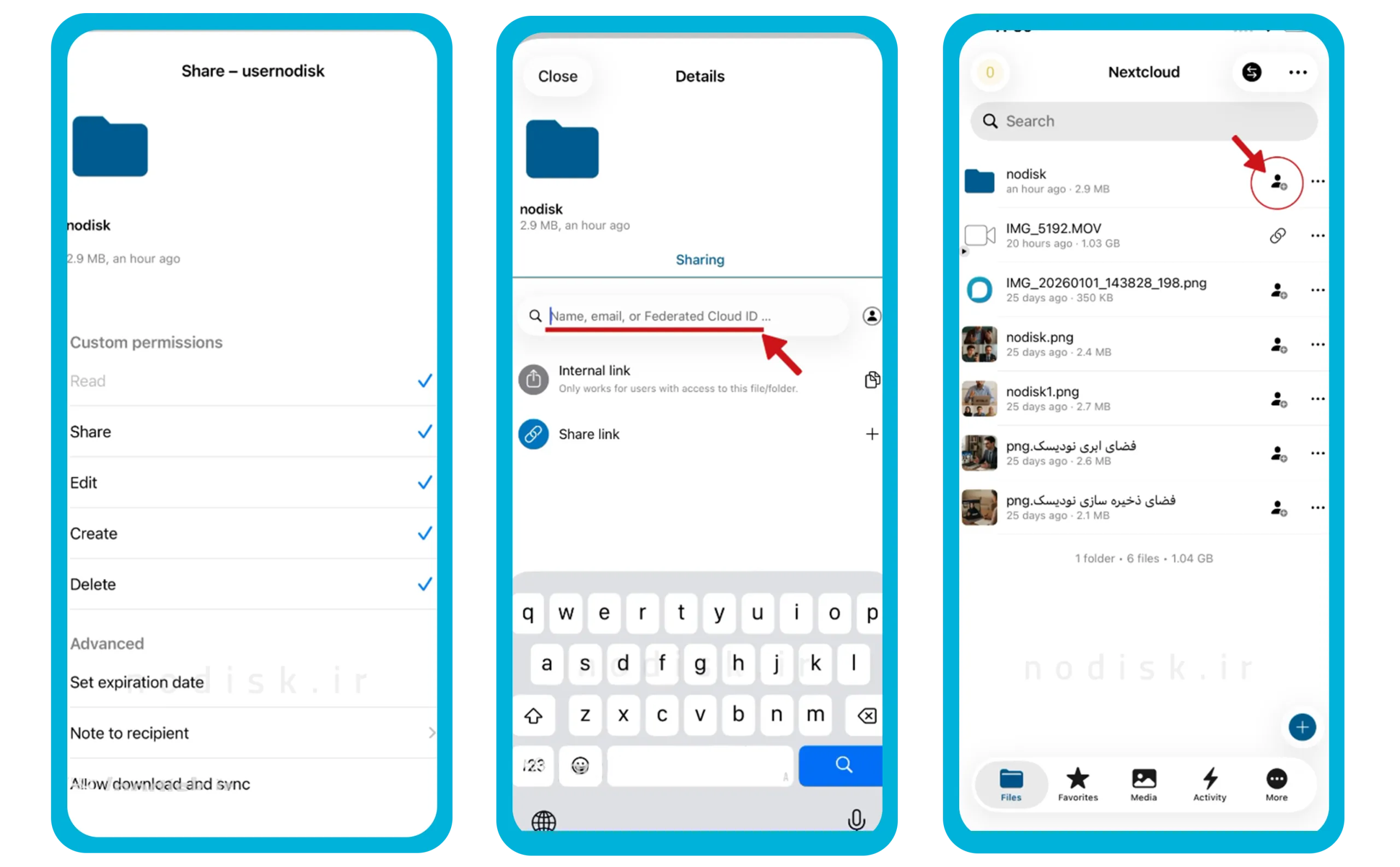
تنظیمات نوع دسترسی کاربر به فایل

گزینه Share: امکان اشتراک گذاری فایل

گزینه Edit: امکان ویرایش فایل

گزینه Create: امکان ایجاد پوشه جدید

گزینه Delete: امکان حذف فایل

بخش Advanced:

گزینه Set expiraition date: تنظیم تاریخ انقضا برای فایل یا پوشه

گزینه Note: امکان ایجاد یادداشت برای پوشه یافایل

گزینه Allow download and synk: در این بخش می توانید مشخص کنید که کاربر اجازه داشته باشد دانلود و همگام سازی درفضای ابری را انجام دهد.

در نهایت گزینه Share را انتخاب کنید.

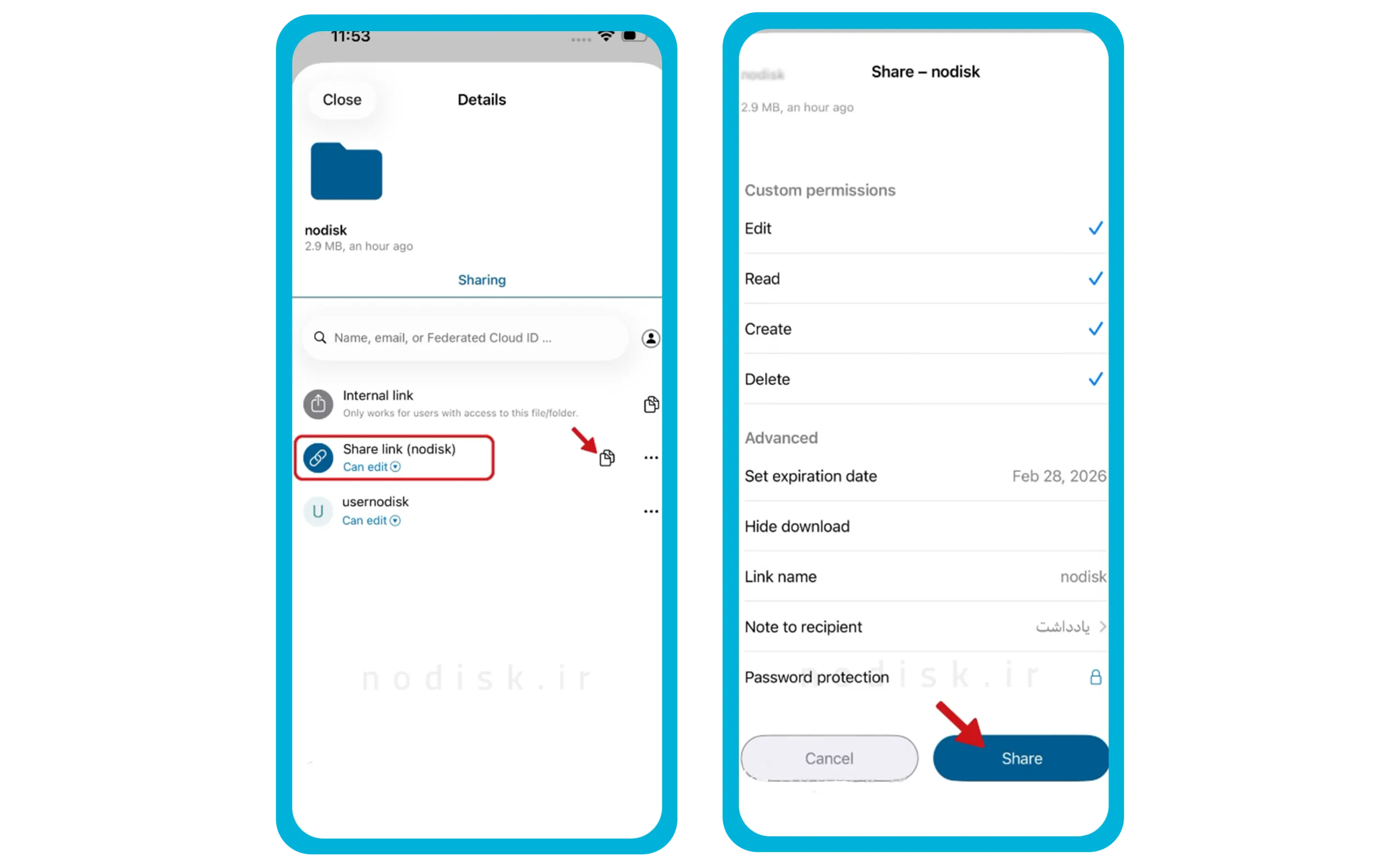
اشتراک گذاری اطلاعات بصورت عمومی

4. ابتدا گزینه در کنار پوشه یا فایل را انتخاب کنید.              

2. سپس گزینه Share link را انتخاب کنید.
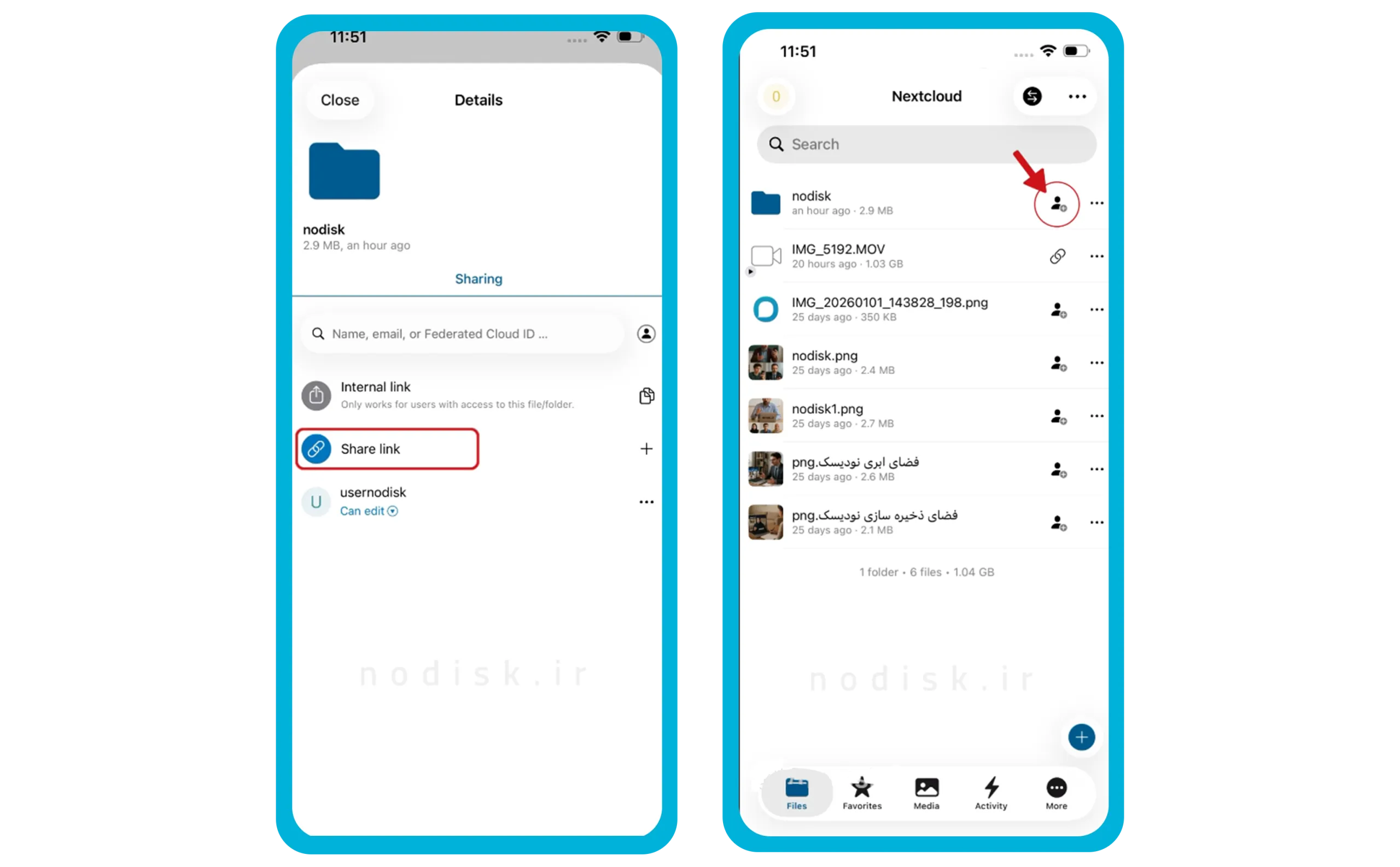
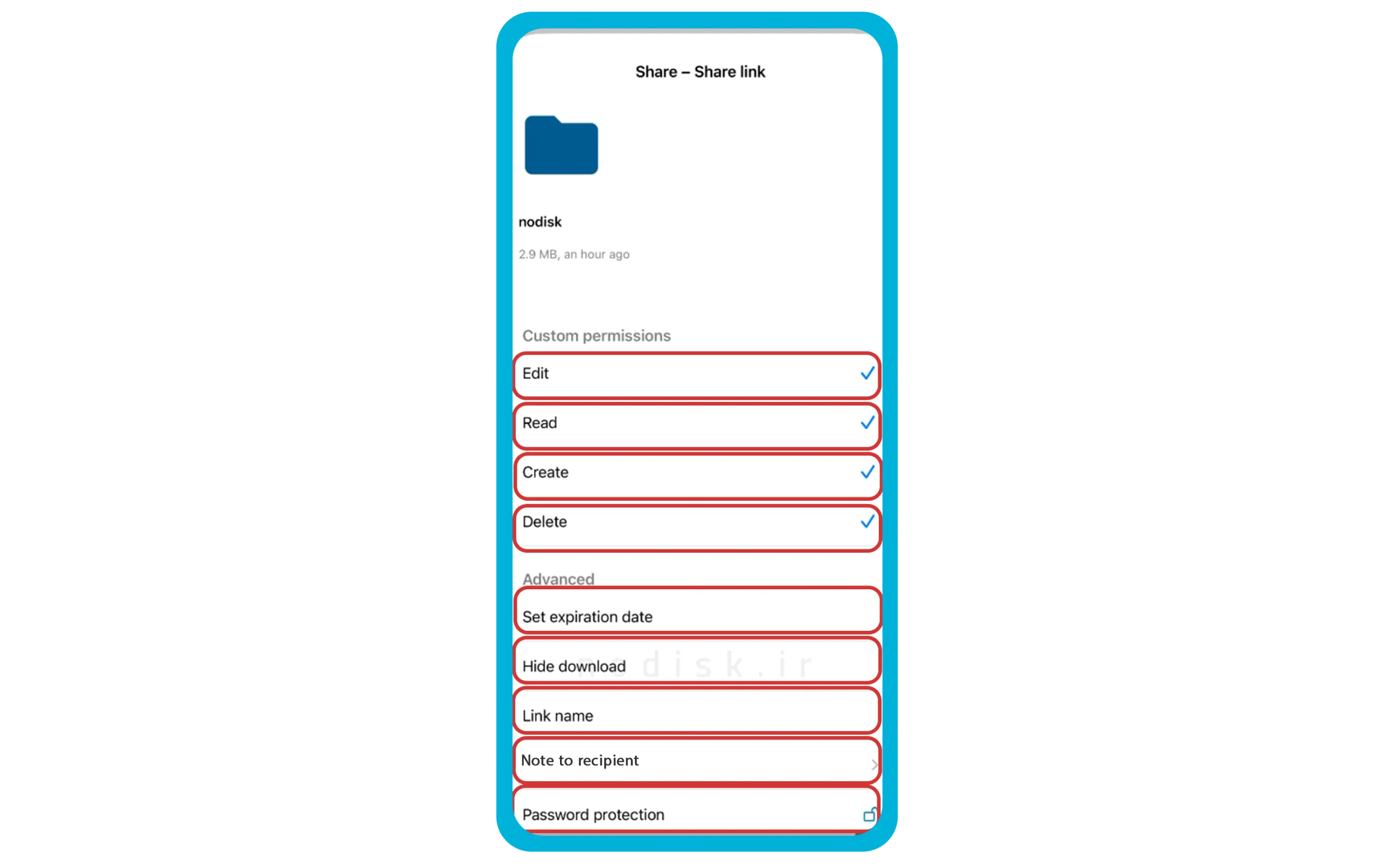
5. در صفحه باز شده می توانید تنظیمات نوع دسترسی به فایل را مشخص کنید.

گزینه Edit: امکان ویرایش فایل

گزینه Read: امکان خواندن فایل

گزینه Create: امکان ابجاد پوشه جدید

گزینه Delete: امکان حذف فایل

بخش Advanced:

گزینه Set expiraition date: امکان تنظیم تاریخ انقضا برای اطلاعات.

گزینه Hide download: امکان دانلود و بارگیری اطلاعات.

گزینه Link name: می توانید به لینک شیر، نامی را اختصاص بدهید.

گزینه Note: امکان اضافه کردن یادداشت به اطلاعات.

گزینه Password protection: امکان ایجاد رمز عبور برای فایل یا پوشه مورد نظر.

در نهایت گزینه share  را انتخاب کنید.

حالا می توانید لینک را کپی کرده و در اختیار افراد دیگر قرار بدهید.

عیدی ابریش برای شما

10 درصد فضای ذخیره سازی بیشتر

در صورت خرید آنلاین

فضای ابری رایگان

هدیه نودیسک به شما