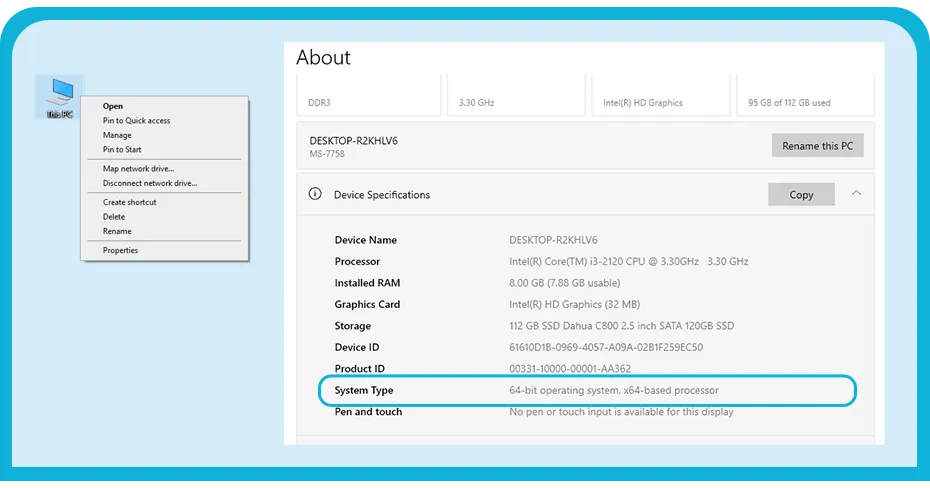
ابتدا بر روی گزینه This PC یا MyComputer  کلیک راست کرده و گزینه Properties را انتخاب نمایید. نوع سیستم عامل مشخص شده است و بر اساس نوع سیستم عامل نسخه مربوطه را دانلود کنید.
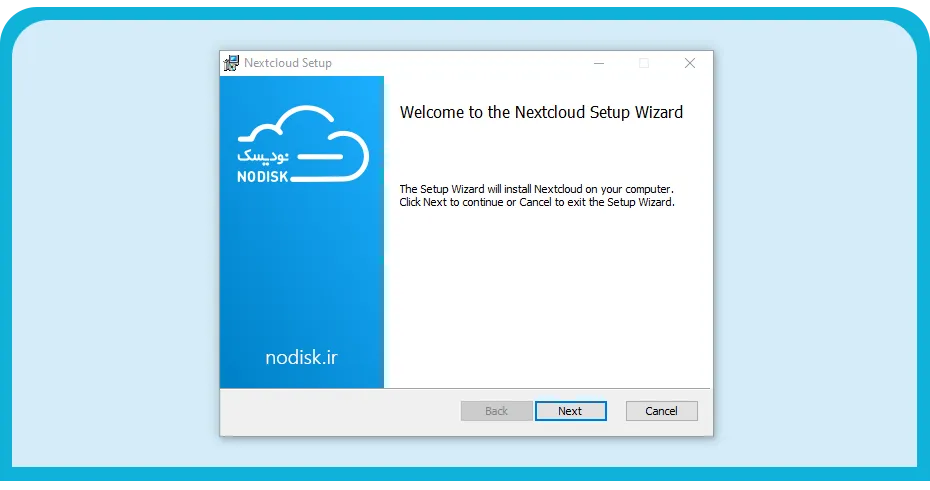
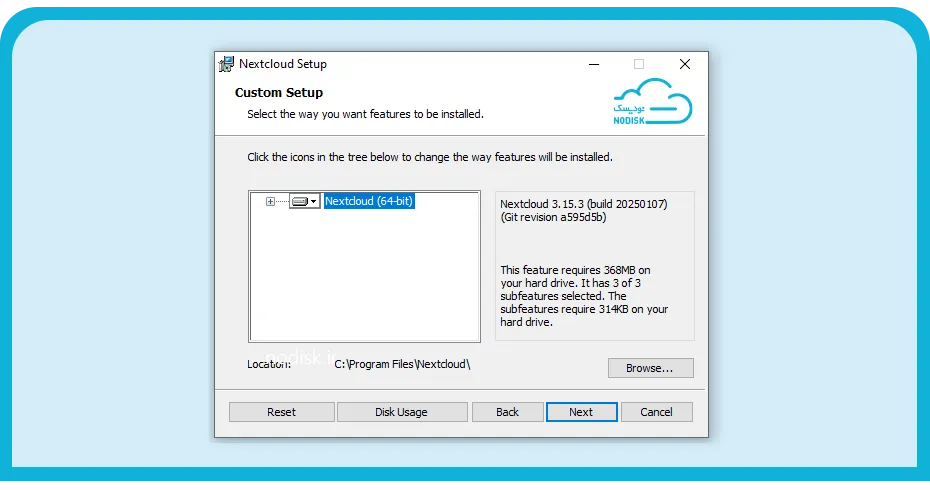
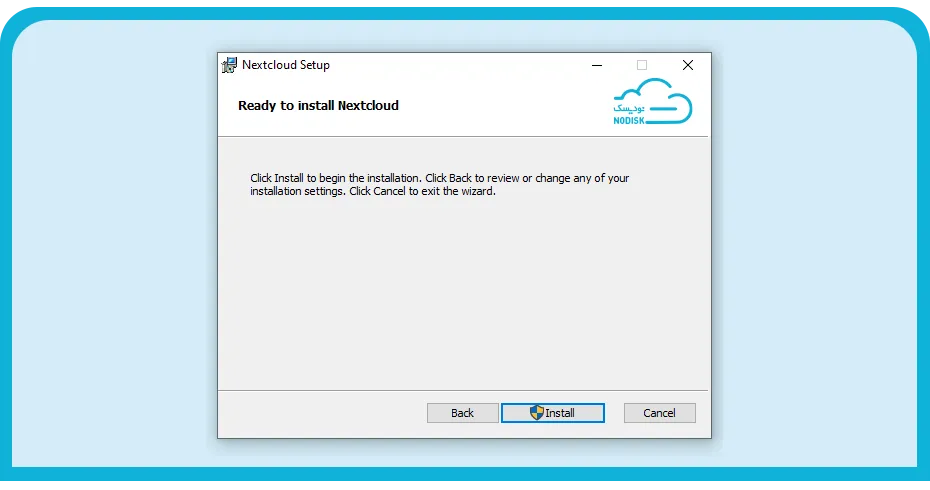
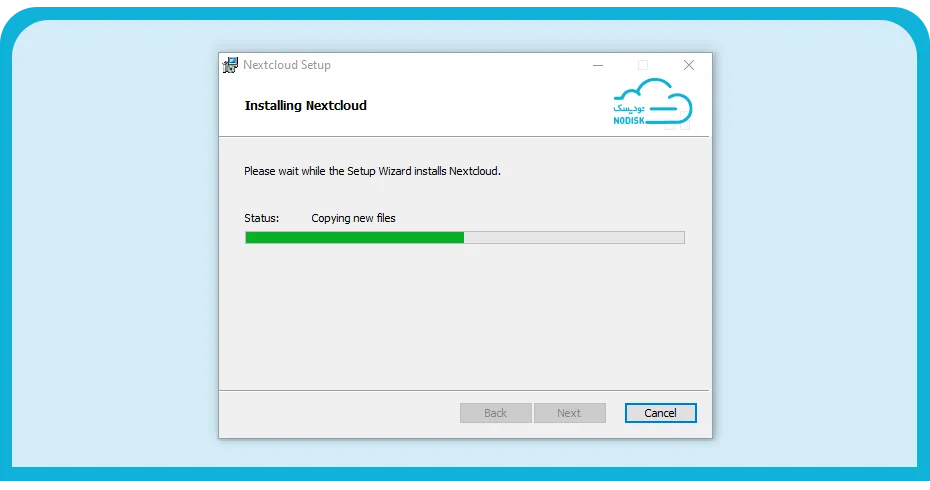
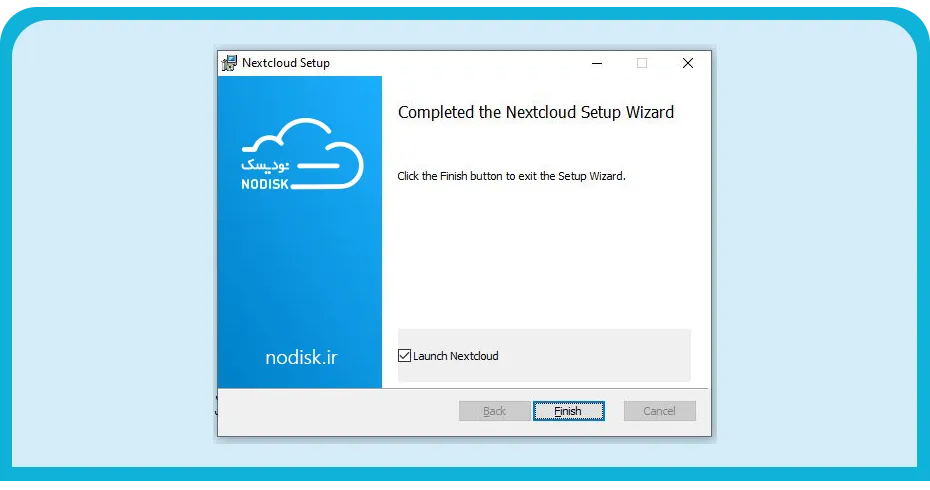

در صورت نمایش پنجره در خصوص restart کردن کامپیوتر، نیازی به restart کردن نیست.
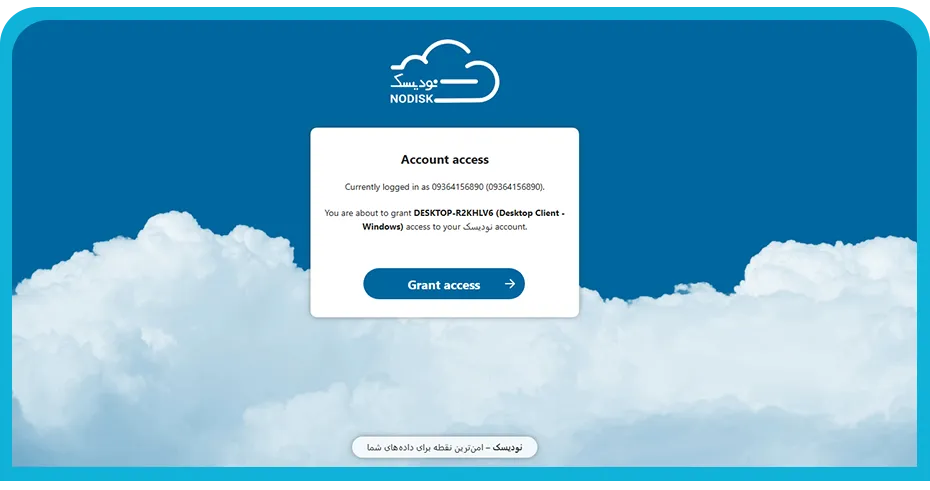
گزینه  را انتخاب کنید.
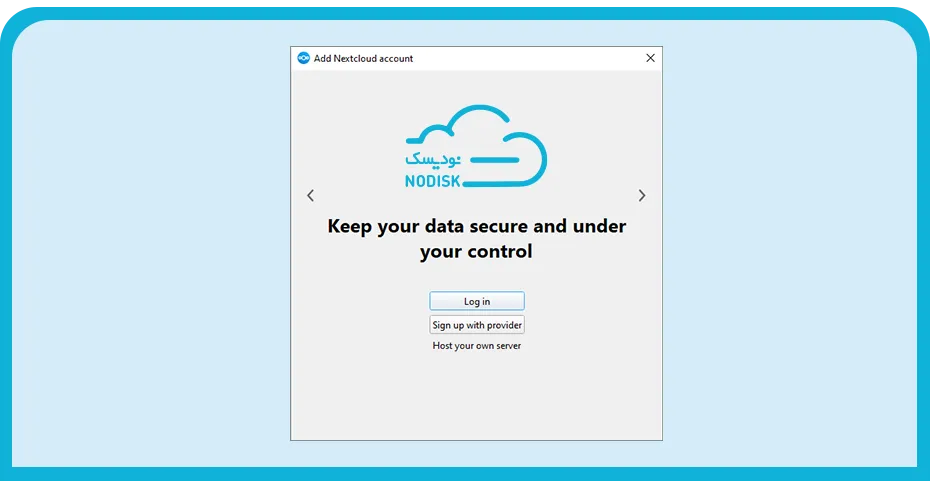
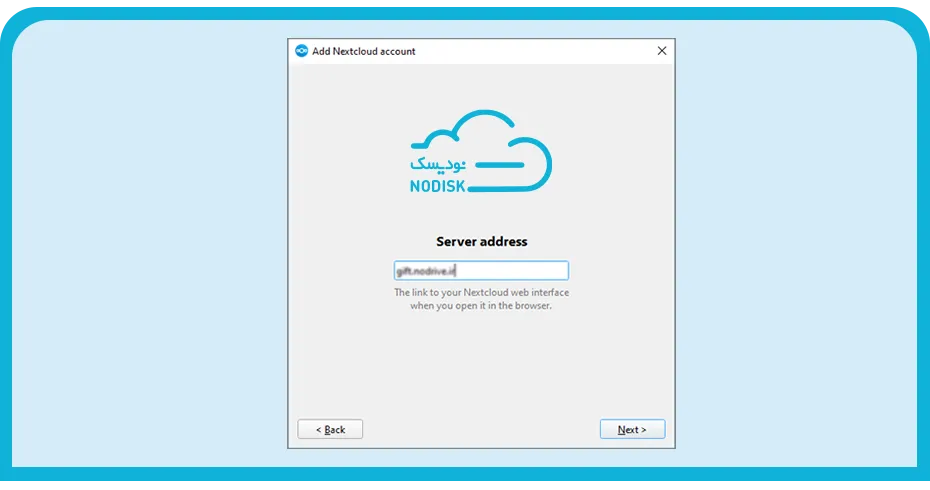
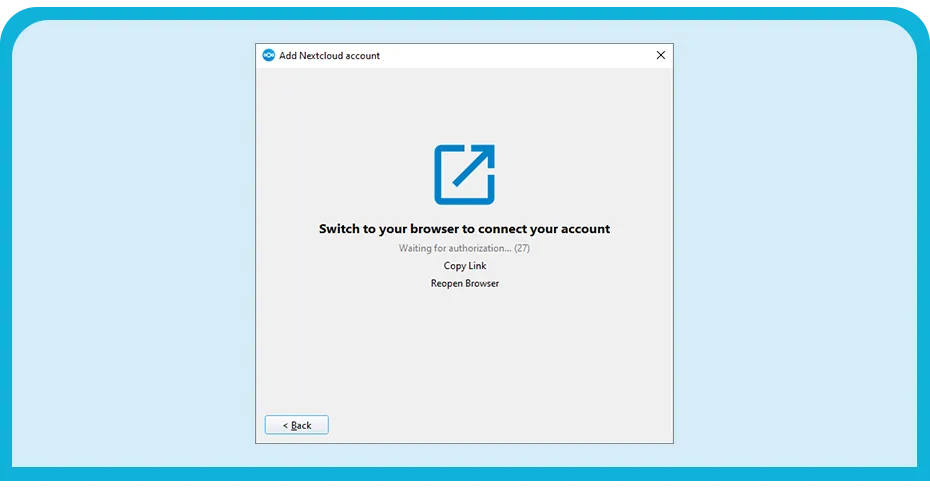
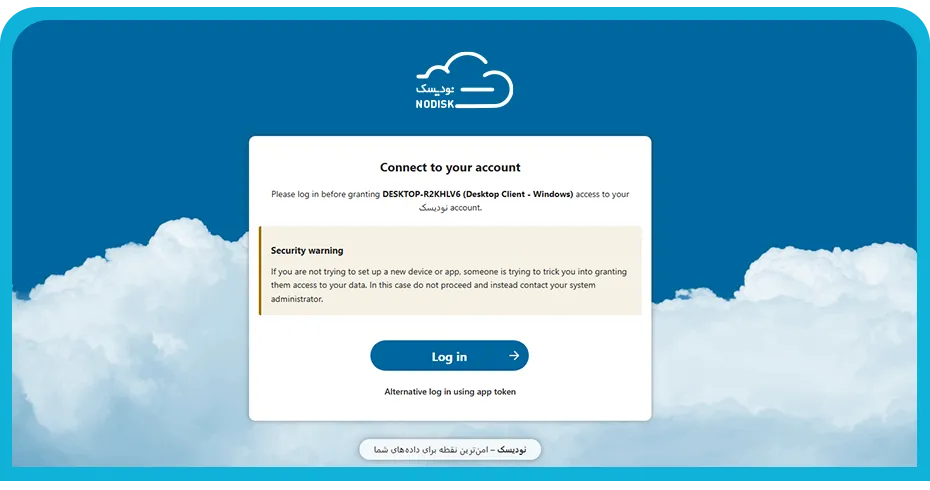
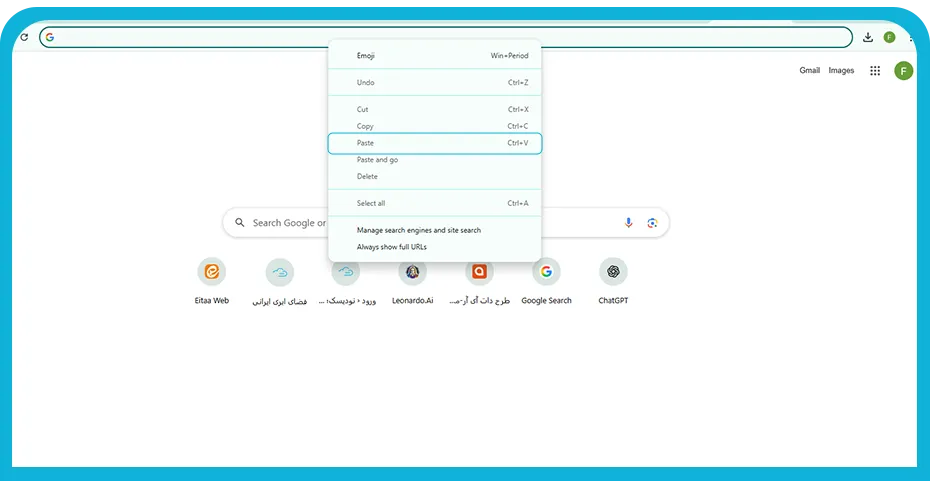
در صورت عدم نمایش تصویر بالا، گزینه Copy Link را انتخاب کرده و سپس مرورگر خود را باز نمایئد و در یک تب جدید در مرورگر خود آن را paste و از روی صفحه کلید گزینه Enter را جهت نمایش صفحه انتخاب نمائید.
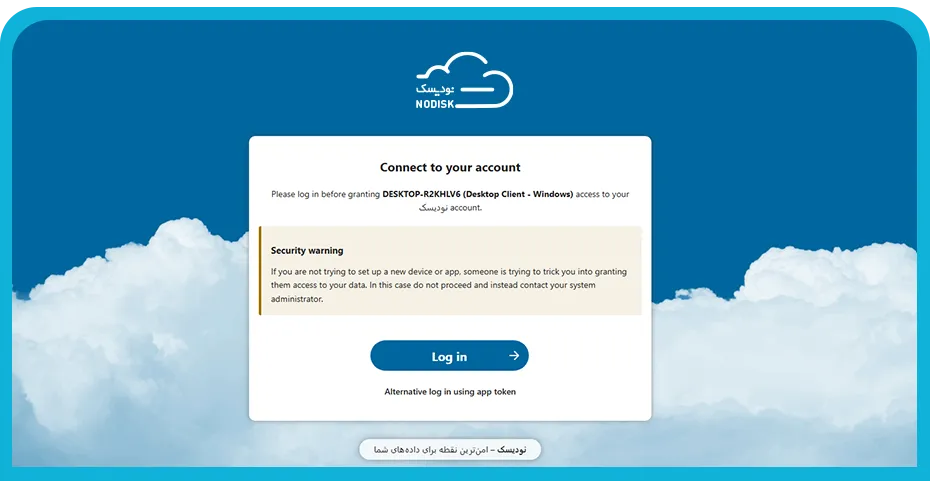
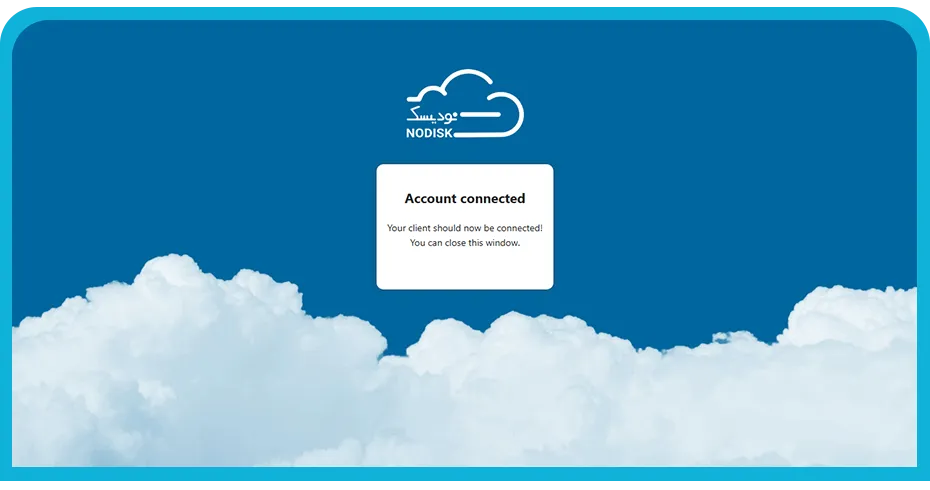
گزینه  را انتخاب کنید.
در صورتی که از قبل به فضای ذخیره سازی وارد نشده باشید پنجره زیر نمایش داده می شود، نام کاربری و رمز عبور خود را وارد نمایید و گزینه  را انتخاب کنید.
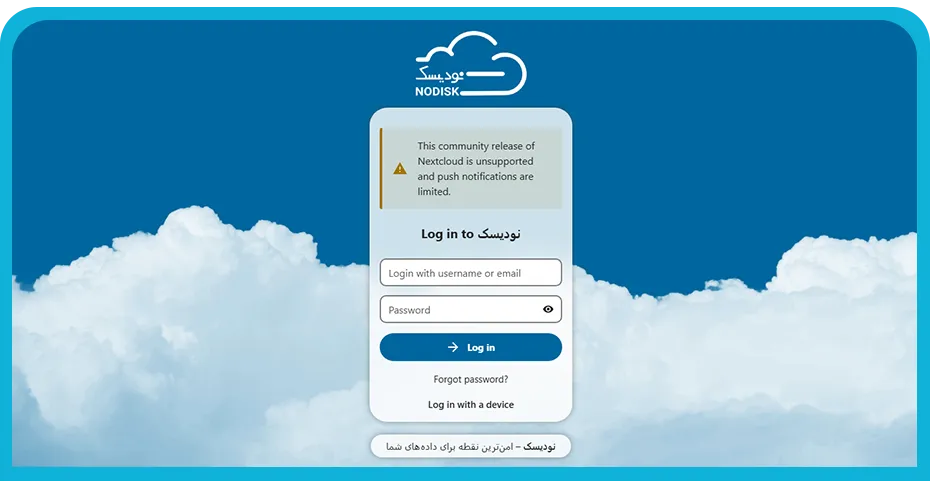
در صورتی که از قبل در مرورگر به نرم افزار لاگین کرده باشید، توجه داشته باشید این درخواست دسترسی برای کاربری که از قبل لاگین کرده اید اعمال می شود و پنجره نام کاربری و رمز عبور نمایش داده نمی شود. درصورتی که می خواهید به کاربر خاصی دسترسی بدهید، ابتدا از صفحه لاگین خود خارج شوید و سپس با کاربری جدید وارد شوید.
گزینه  را انتخاب کنید.
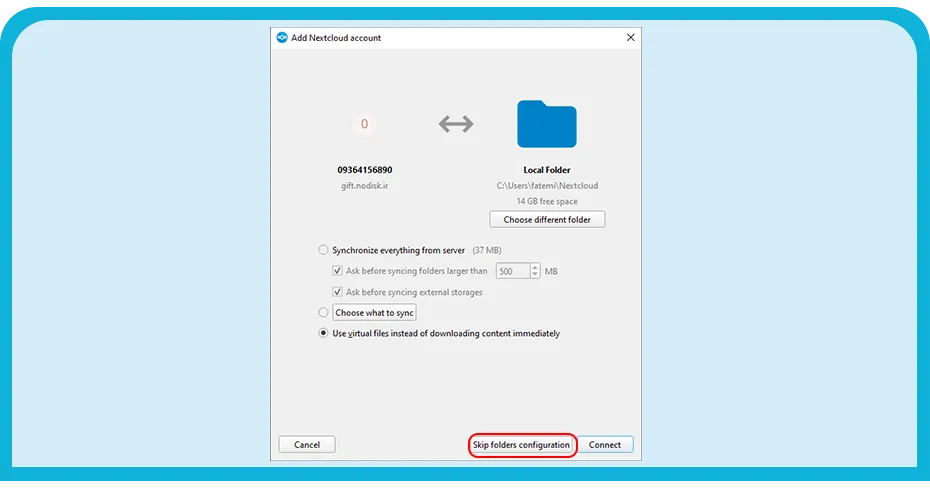
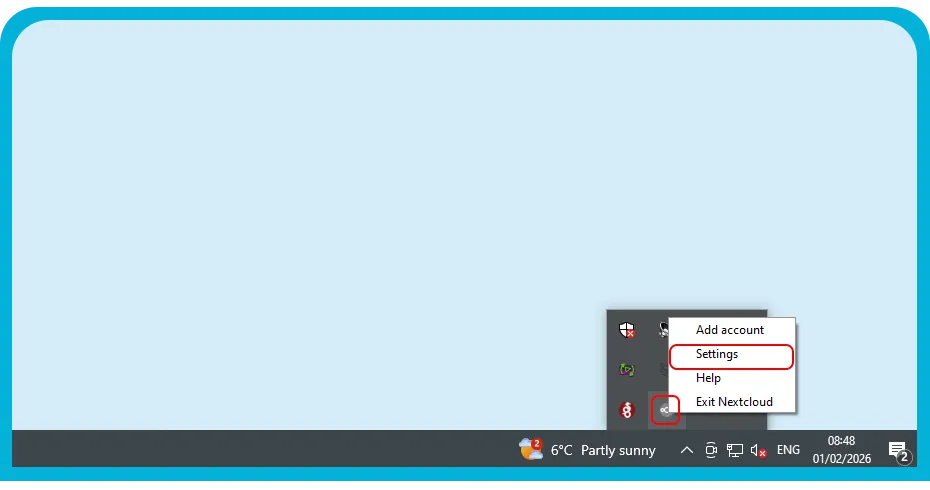
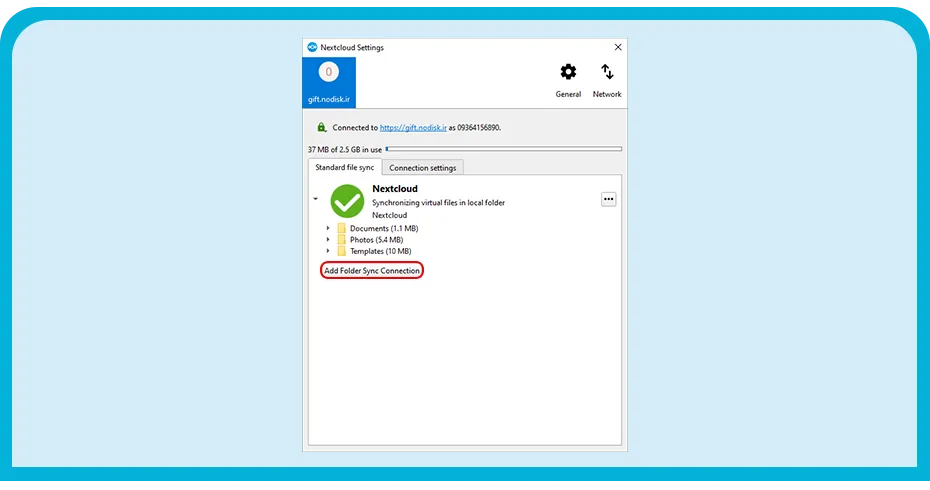
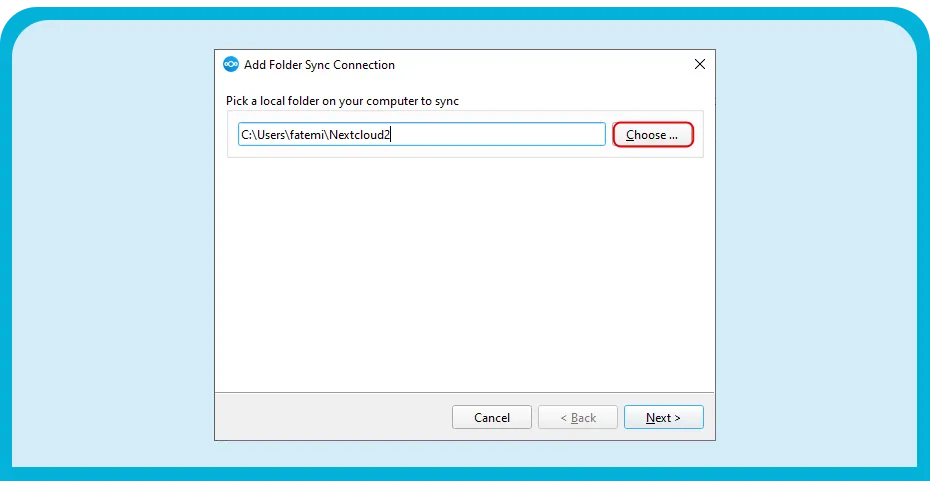
بهتر است مسیری مشخص شود که ویندوز بر روی آن نصب نیست.
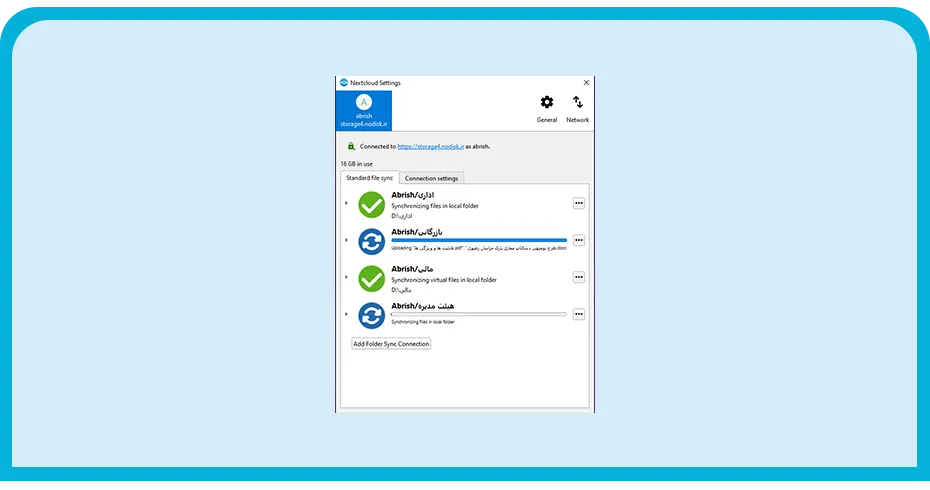
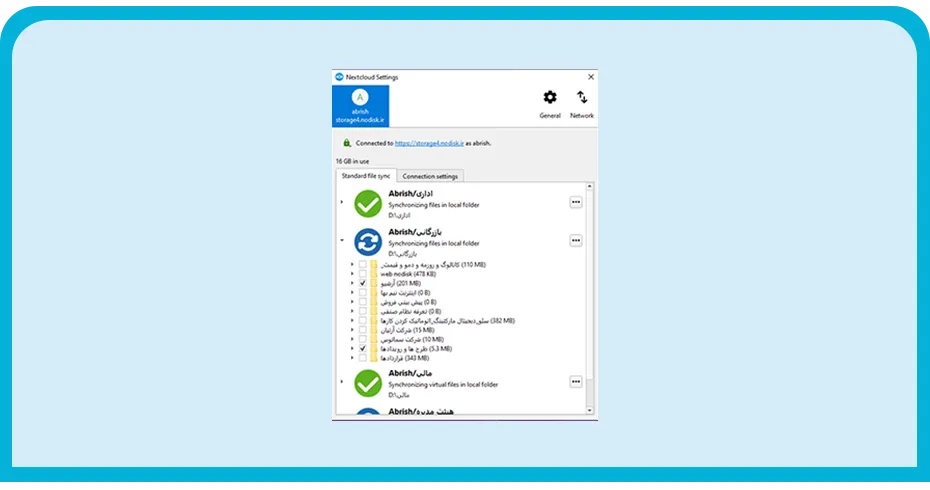
به صورت پیش فرض تمامی اطلاعات از روی کامپیوتر همگام سازی می گردد بر روی فضای ذخیره سازی ابری، بدین معنا که اگر فایلی در مسیر انتخاب شده (ایجاد، ویرایش و حذف گردد) به سرعت این تغییرات در فضای ذخیره سازی ابری نیز اعمال می گردد.
در صورتی که از قبل در فضای ذخیره سازی ابری نودیسک اطلاعاتی وجود داشته باشد و مسیر انتخاب شده بر روی کامپیوتر خالی نباشد و در آن فایل های هم نام با فضای ذخیره سازی ابری وجود داشته باشد، اطلاعات در فضای ذخیره سازی حذف می گردد و اطلاعات کامپیوتر جایگزین فایل های قبلی در فضای ذخیره سازی ابری نودیسک می گردد.
درصورتی که از قبل همگام سازی صورت می گرفته و به هر علتی قطع شده باشد، در صورتی که مسیر قبلی را مجددا به فضای ذخیره سازی ابری متصل کنیم، در این حین اگر اطلاعاتی رو از روی کامپیوتر حذف کرده باشیم، این اطلاعات در فضای ذخیره سازی ابری نیز حذف می گردد.
بهتر است در صورتی که از قبل اطلاعاتی در فضای ذخیره سازی ابری وجود دارد و قصد داریم مجددا ارتباط برقرار کنیم، یک پوشه جدید ایجاد کنیم، و آن را به فضای ذخیره سازی متصل کنیم.
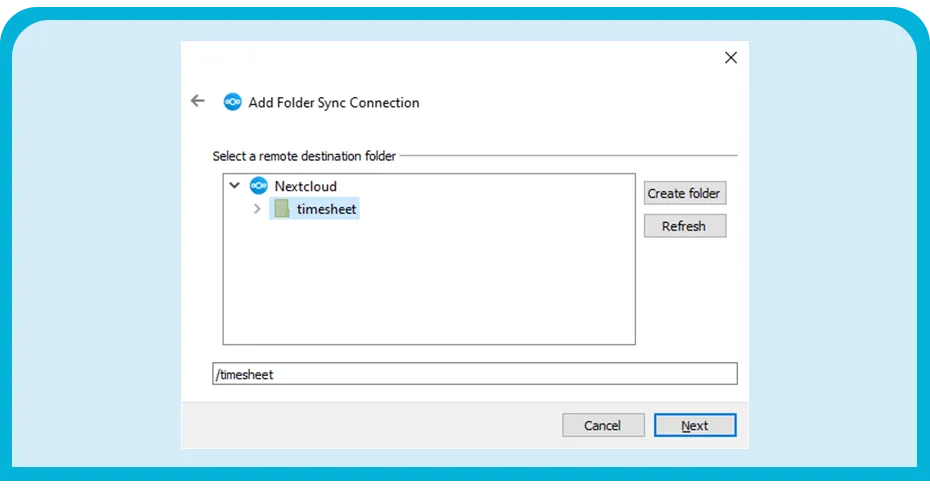
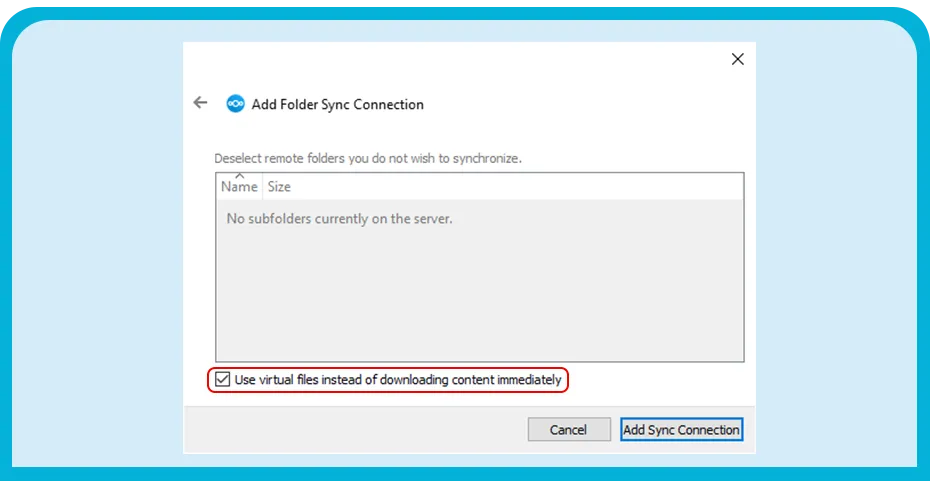
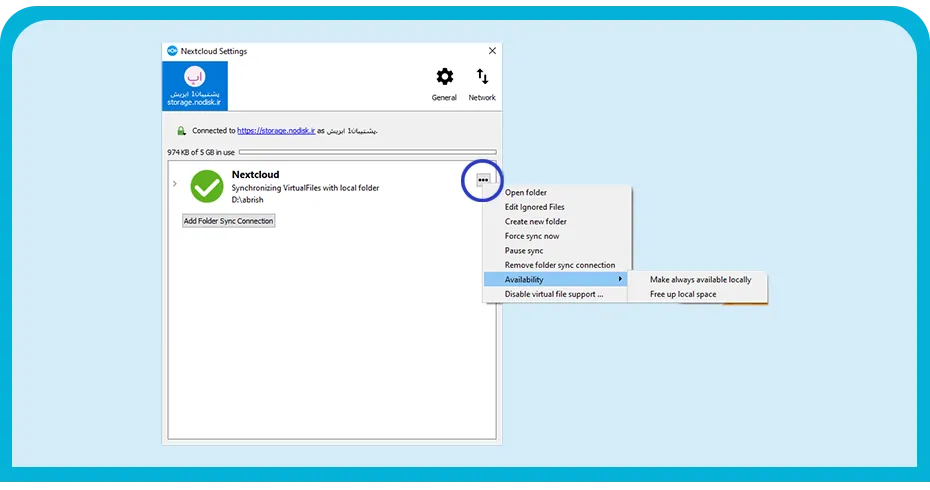
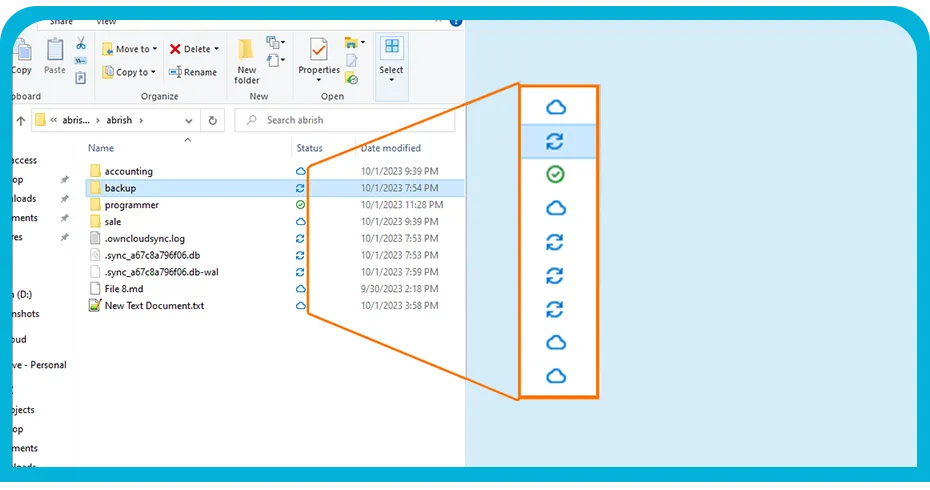
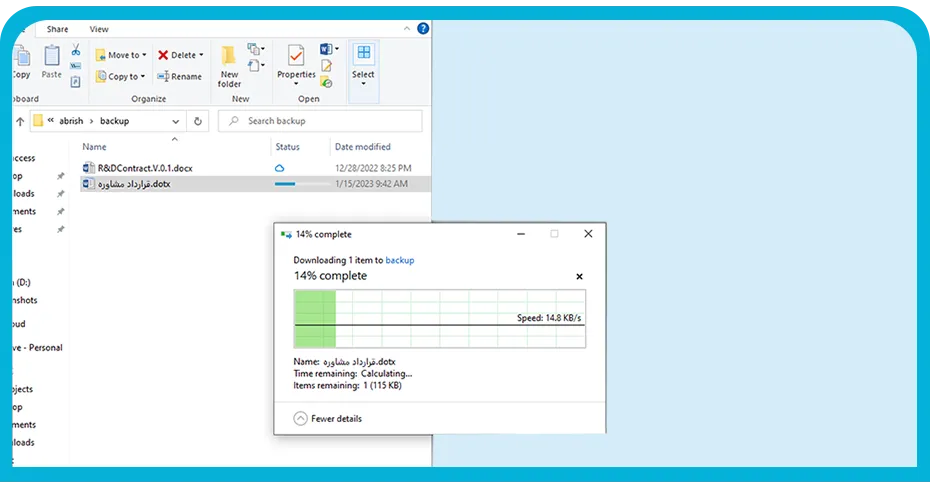
در صورتی که از قبل اطلاعاتی در فضای ذخیره سازی ابری نودیسک وجود دارد و مثلا حجم آن حدود 450 گیگ شده است و شما می خواهید این اطلاعات را با مسیری بر روی کامپیوتر خود همگام سازی کنید و فضای کامپیوتر شما کمتر از این حجم می باشد و یا نمی خواهید به علت هزینه اینترنت تمامی این اطلاعات را دانلود نمائید. گزینه Use virtual files instead of downloading content immediately را انتخاب کنید. با انتخاب این گزینه تمامی اطلاعات به صورت shortcut در مسیر اعلام شده ایجاد می گردد و در صورت انتخاب هر فایل، همان فایل ابتدا دانلود شده و سپس نمایش داده و یا باز می شود. اگر سایر مخاطبین هم به این مسیر دسترسی داشته باشند و فایل در آن بارگذاری (Upload) کرده باشند باز هم برای شما دانلود نمی گردد و بلافاصله shortcut آن به مسیر شما اضافه می گردد. در صورتی که قصد دارید تمامی اطلاعات فضای ذخیره سازی برای شما بلافاصله بعد از ارتباط با فضای ذخیره سازی ابری دانلود گردد گزینه Use virtual files instead od downloading content immediately را غیر فعال کنید.
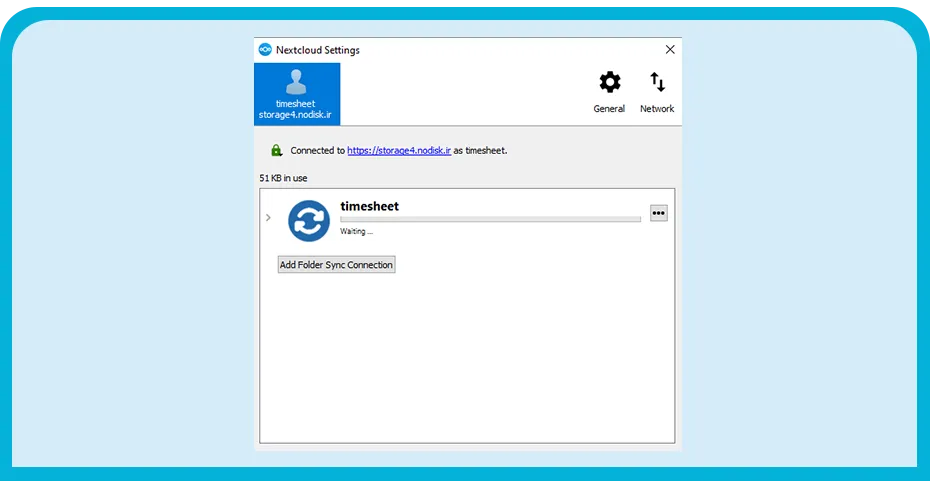
با توجه به سطح دسترسی کاربر که از طریق نسخه ویندوز متصل شده است شما می توانید اطلاعات ارسال شده به فضای ذخیره سازی را ضد باج افزار و ضد ویروس نمایید. بدین صورت که می بایست کاربران مختلف ایجاد نمایید و برای هر کاربر سطح دسترسی مورد نظر خود شامل (فقط آپلود، فقط دانلود، ویرایش، حذف و اشتراک گذاری) را تنظیم نمایید.
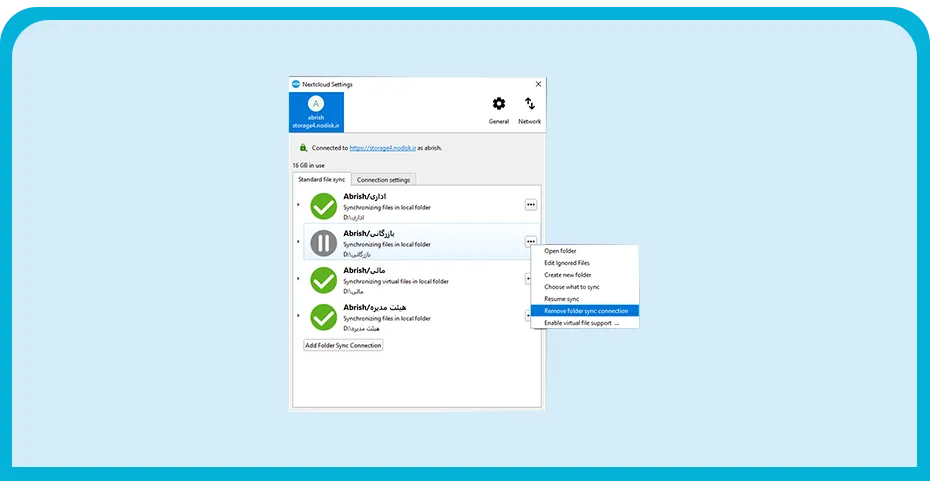
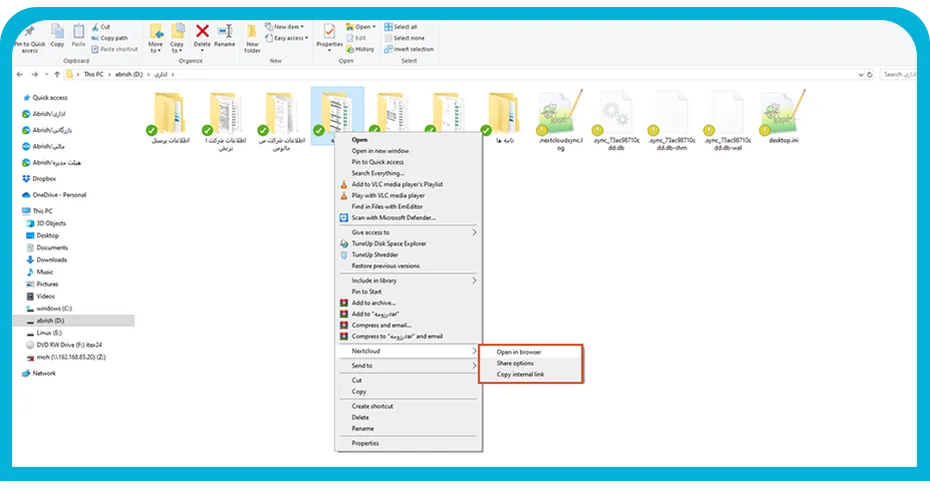
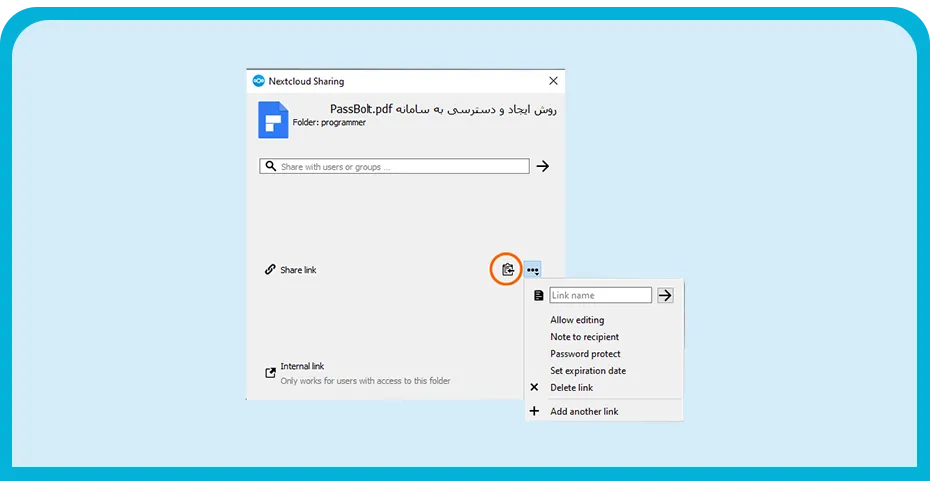
 را انتخاب کنید.
 را انتخاب نمائید.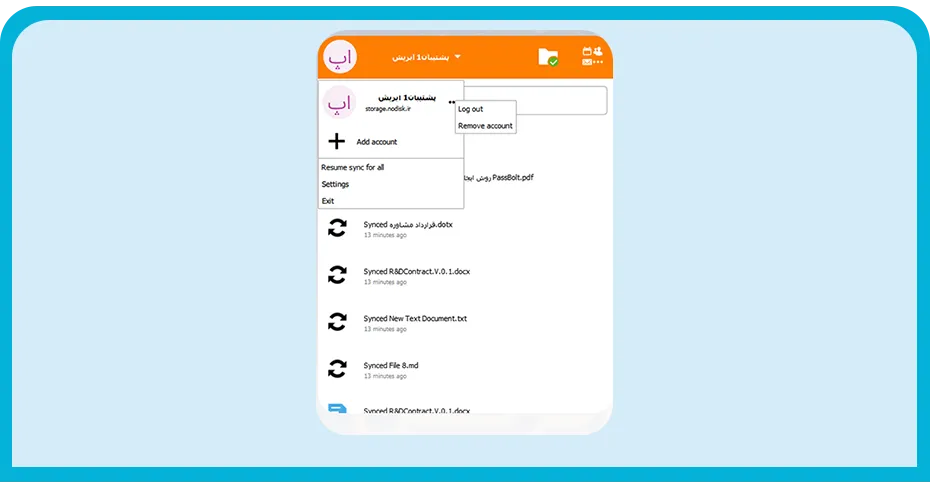
قبل از انتخاب این گزینه می بایست از طریق سامانه وب از طریق مرورگر، وارد سامانه شده باشید.


هدیه نودیسک به شما