در این راهنما، نحوه استفاده از اپلیکیشننودیسکدر سیستمعامل iOS بهصورت گامبهگام و با جزئیات کامل آموزش داده شده است. این مراحل شامل ورود به اپلیکیشن، مدیریت و اشتراکگذاری فایلها، مشاهده فایلهای مورد علاقه و پیکربندی تنظیمات پیشرفته میشود.
مراحل آموزش :
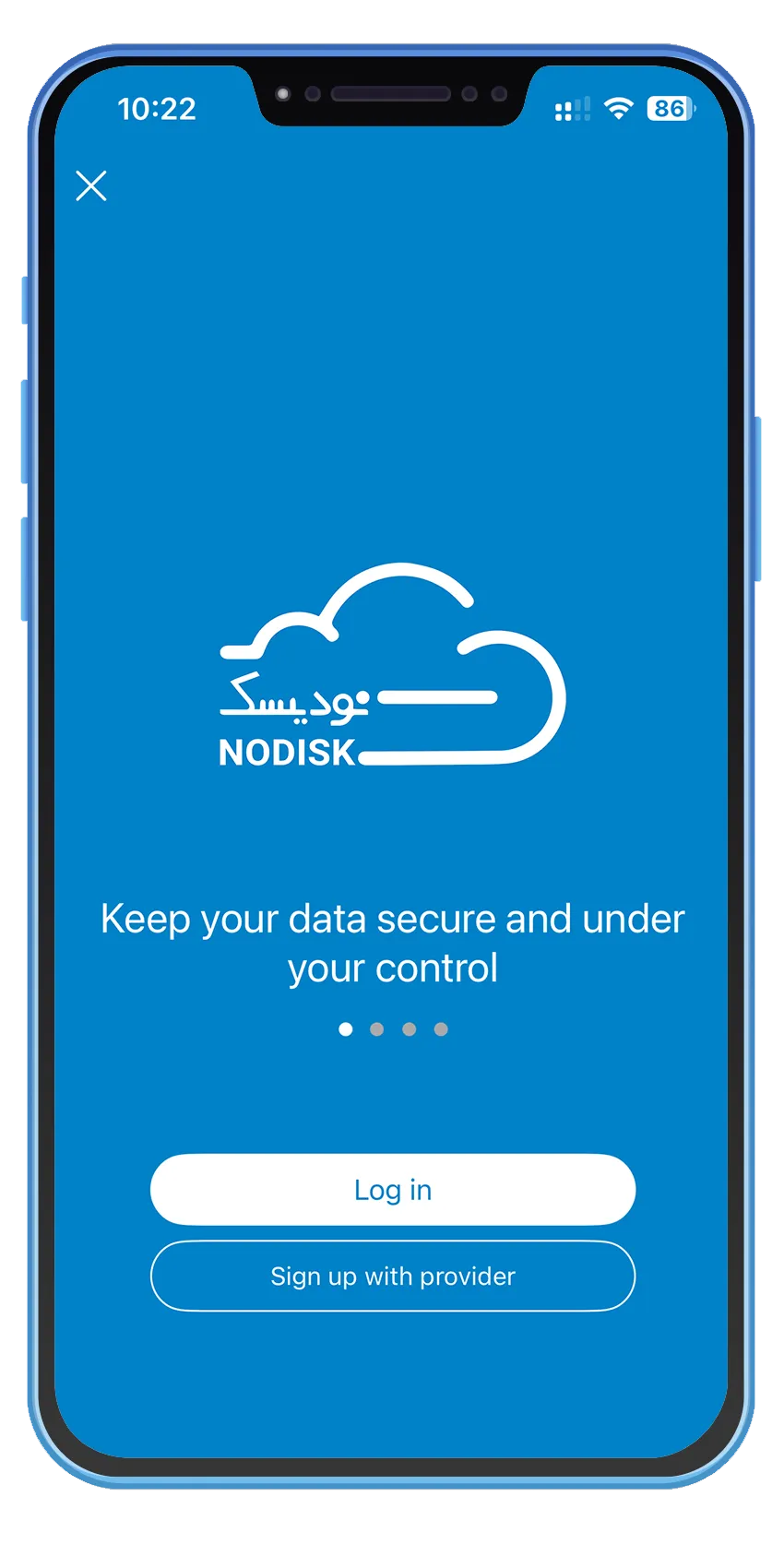
پس از دانلود ، آن را باز کنید. در صفحه ابتدایی، لوگوی نودیسک و گزینههای زیر نمایش داده میشود:
ورود (Log in)
برای شروع کار، گزینه ورود را انتخاب کنید.
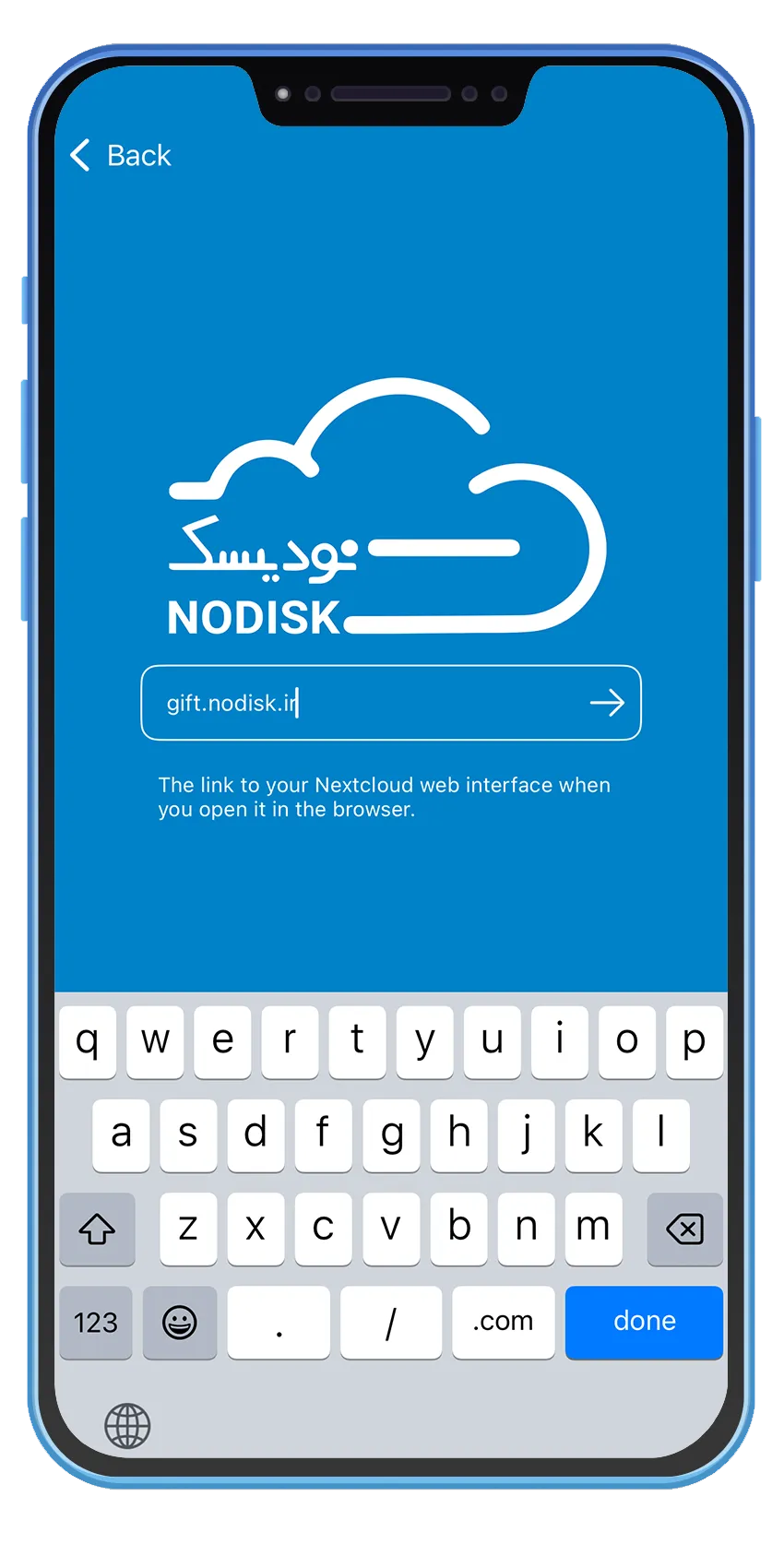
وارد کردن آدرس سرور
در این بخش، آدرس سرور نودیسک خود را مانند https://gift.nodisk.ir در کادر مربوطه وارد نمایید. دقت داشته باشید که آدرس باید به رابط وب سرور شما اشاره کند. پس از وارد کردن آدرس، روی آیکون فلش سمت راست کلیک کنید.
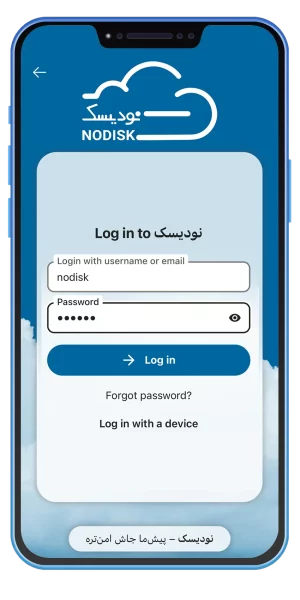
ورود به سرور
نام کاربری و رمز عبور خود را وارد کرده و روی ورود کلیک کنید. در صورتی که رمز خود را فراموش کردهاید با ما تماس بگیرید.
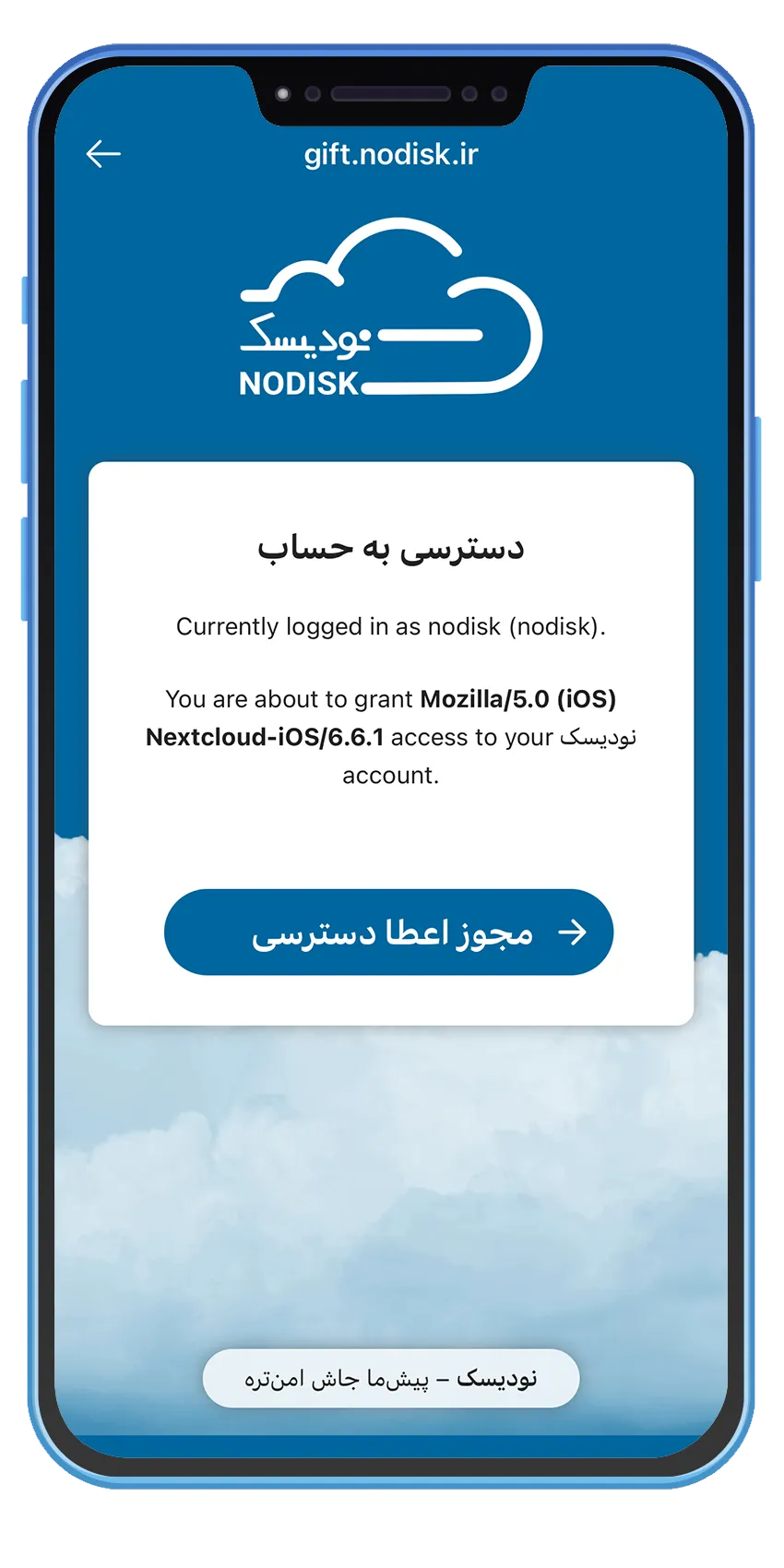
اعطای مجوز دسترسی
پس از ورود، اپلیکیشن درخواست مجوز دسترسی. برای ادامه، روی اجازه دادن کلیک کنید.
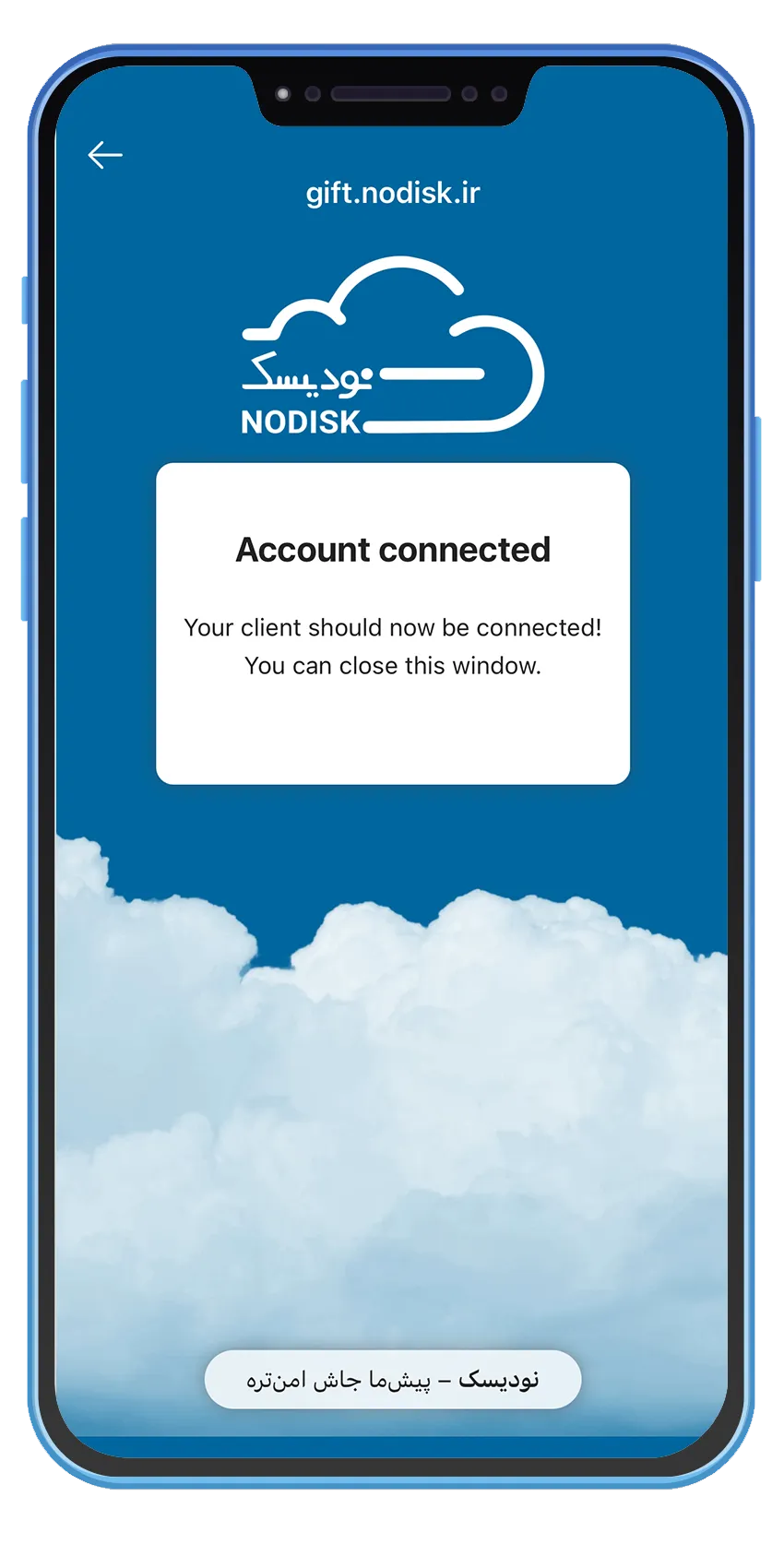
تأیید اتصال حساب
در صورت موفقیتآمیز بودن اتصال، پیام حساب متصل شد نمایش داده میشود. پنجره را ببندید تا به صفحه اصلی هدایت شوید.
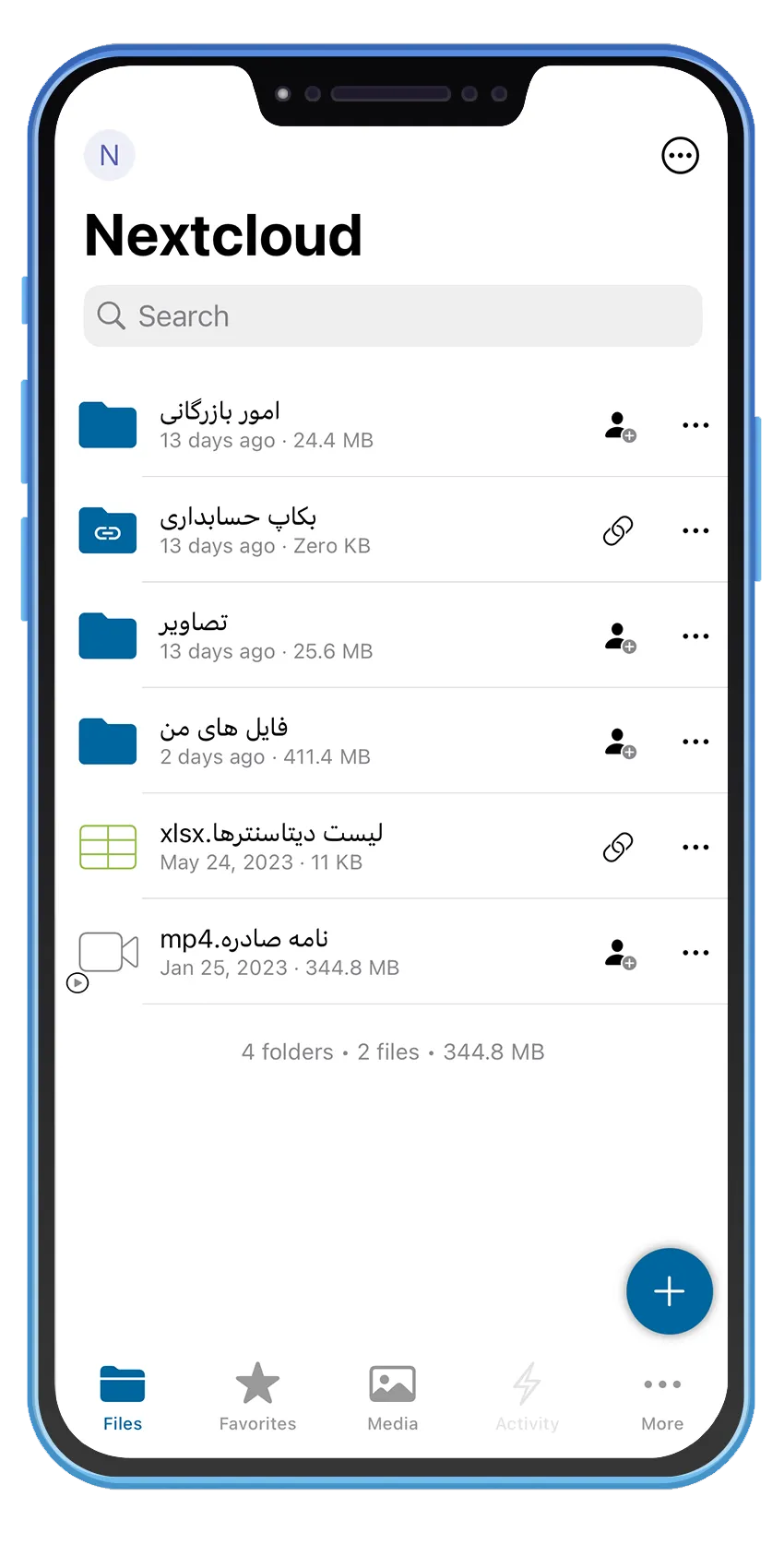
مشاهده لیست فایلها
در صفحه اصلی اپلیکیشن، لیست فایلها و پوشهها نمایش داده میشود.
در پایین صفحه نیز تعداد پوشهها، تعداد فایلها و حجم کل فایلها مشخص شده است.
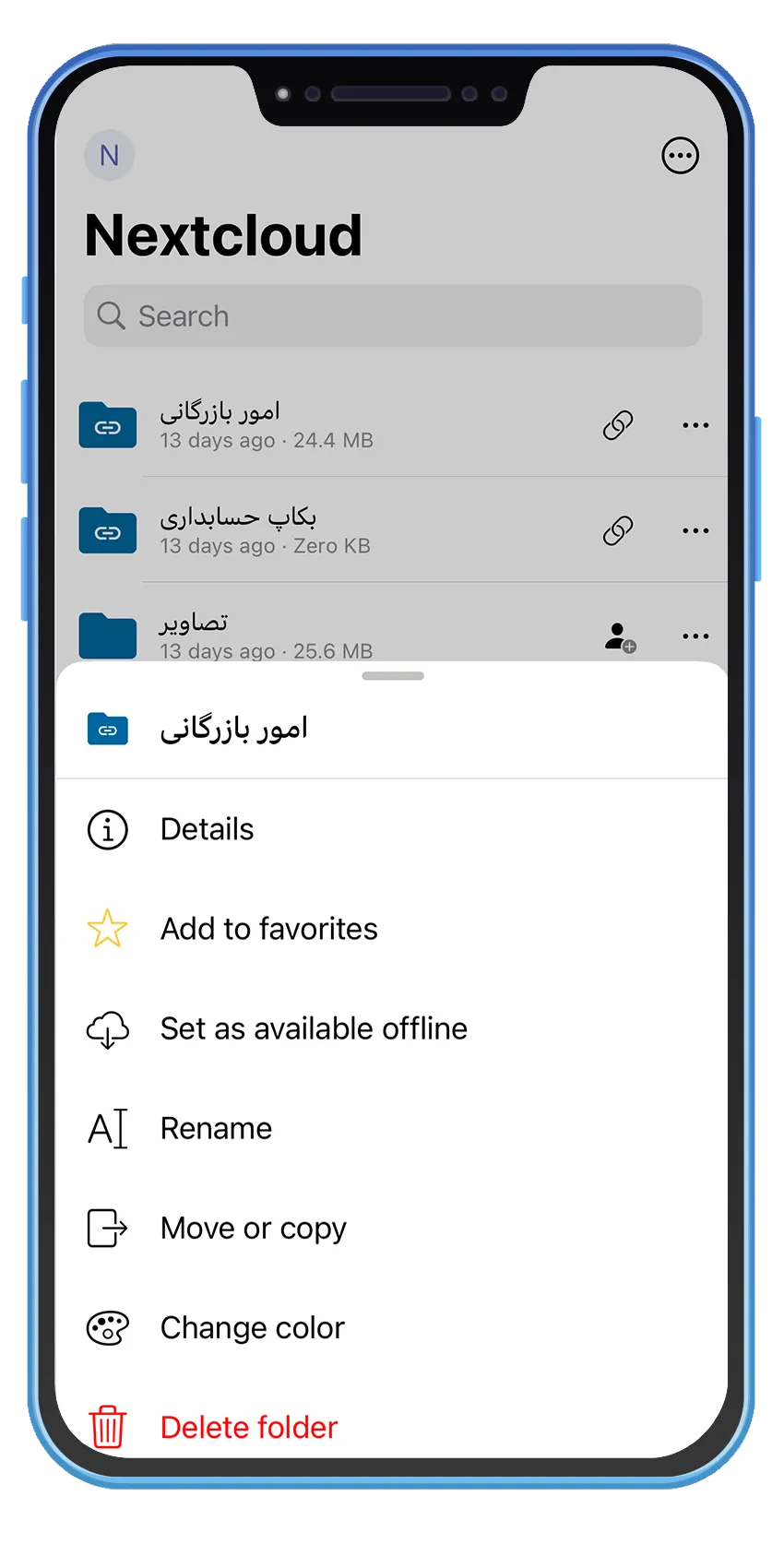
مدیریت فایلها و پوشهها
برای مدیریت هر فایل یا پوشه، روی آیکون سهنقطه کنار آن کلیک کنید.
گزینههای زیر قابل انتخاب است:
جزئیات
افزودن به مورد علاقهها
تغییر نام
حذف
برای مشاهده اطلاعات بیشتر، گزینه جزئیات را انتخاب کنید.
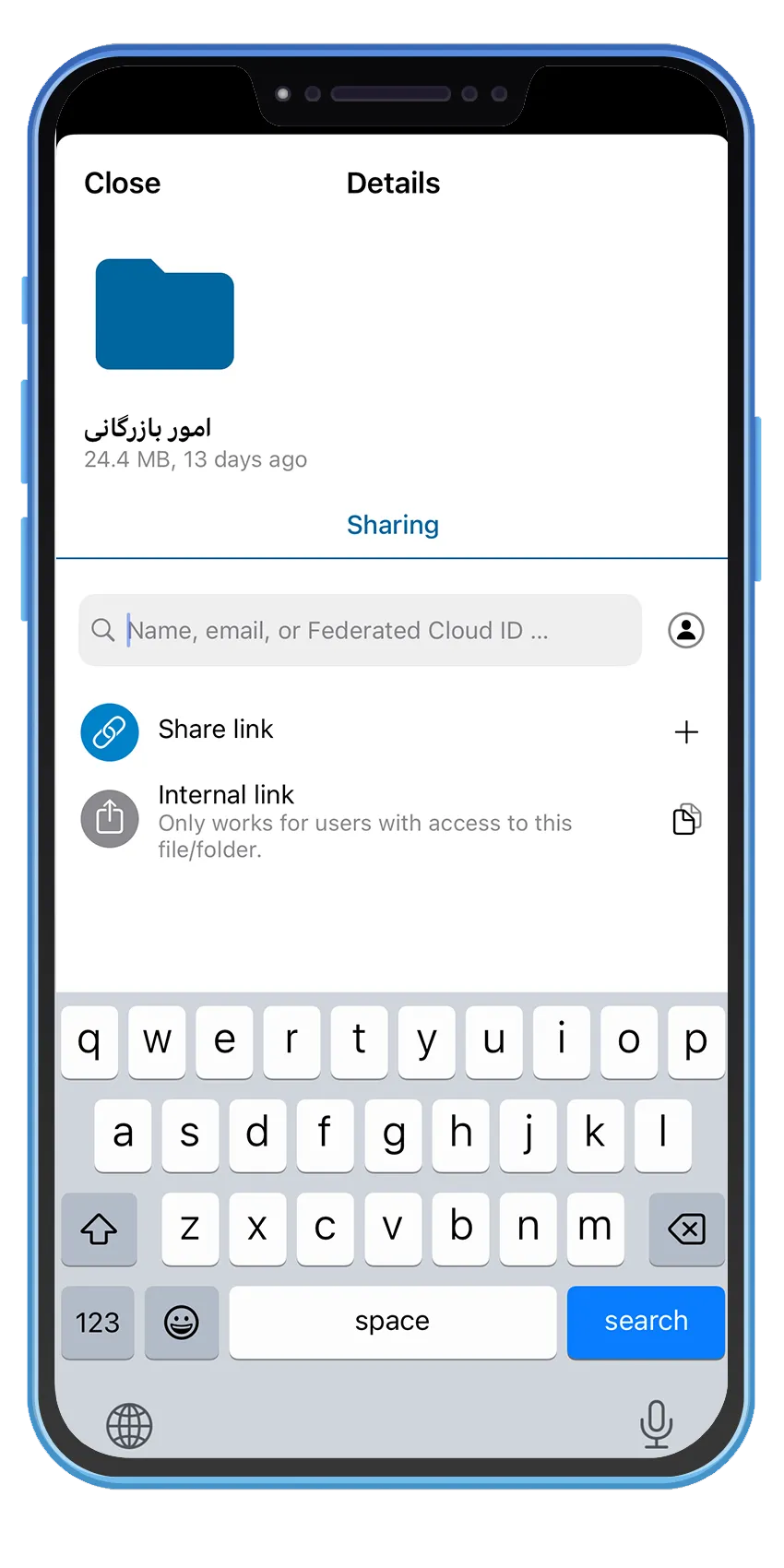
اشتراکگذاری پوشه
در بخش جزئیات، وارد تب اشتراکگذاری شوید. میتوانید با وارد کردن نام کاربری، فایل را با دیگران به اشتراک بگذارید. همچنین برای ایجاد لینک اشتراک، گزینه لینک اشتراک را فعال کنید و تنظیمات زیر را اعمال نمایید:
اجازه آپلود و ویرایش
تعیین رمز عبور
تاریخ انقضا لینک
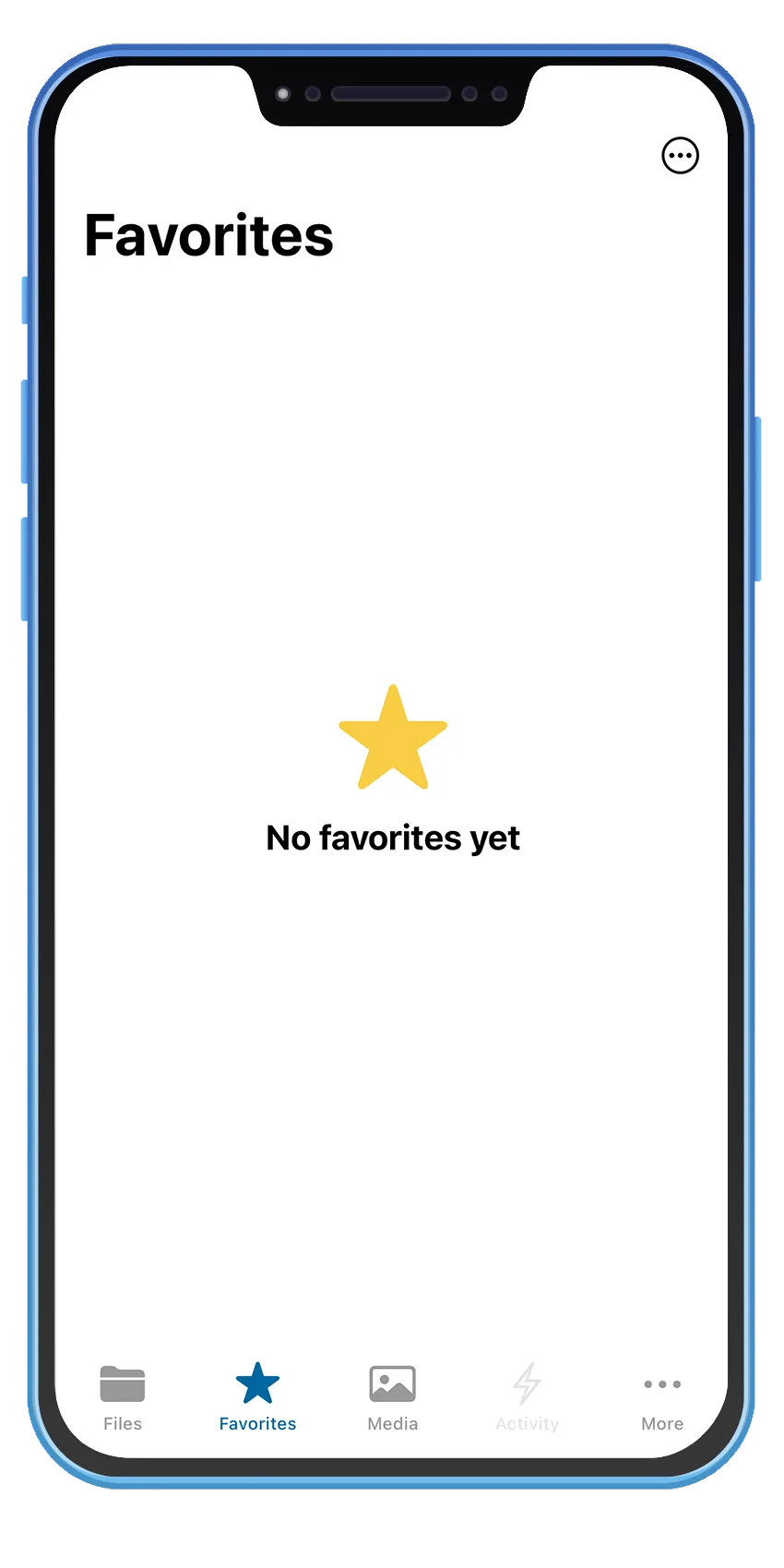
بررسی تب مورد علاقهها
در نوار پایین صفحه، تب مورد علاقهها را انتخاب کنید.
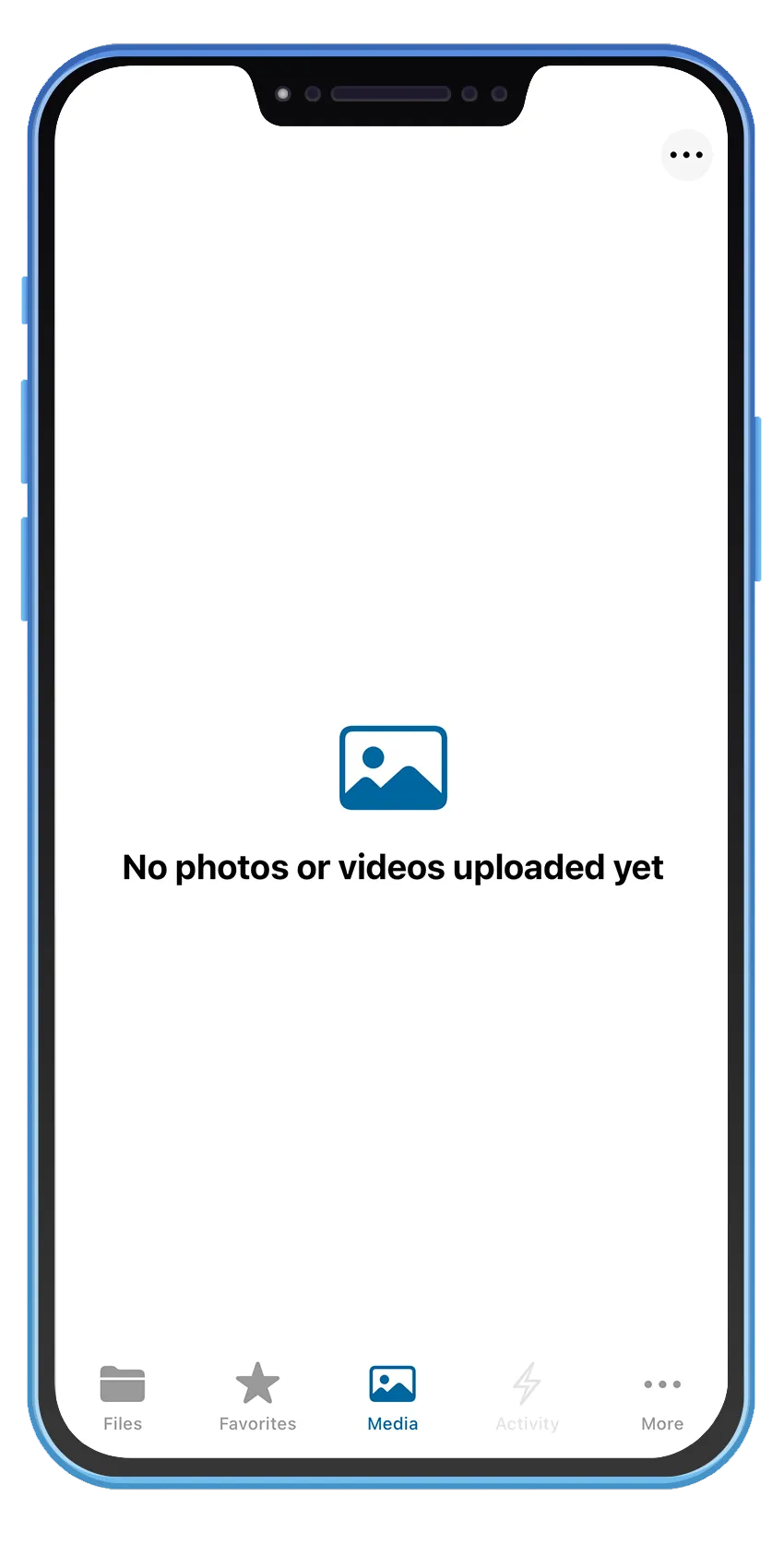
بررسی تب رسانه
با انتخاب تب رسانه، میتوانید تصاویر و ویدیوهای آپلودشده را مشاهده کنید.
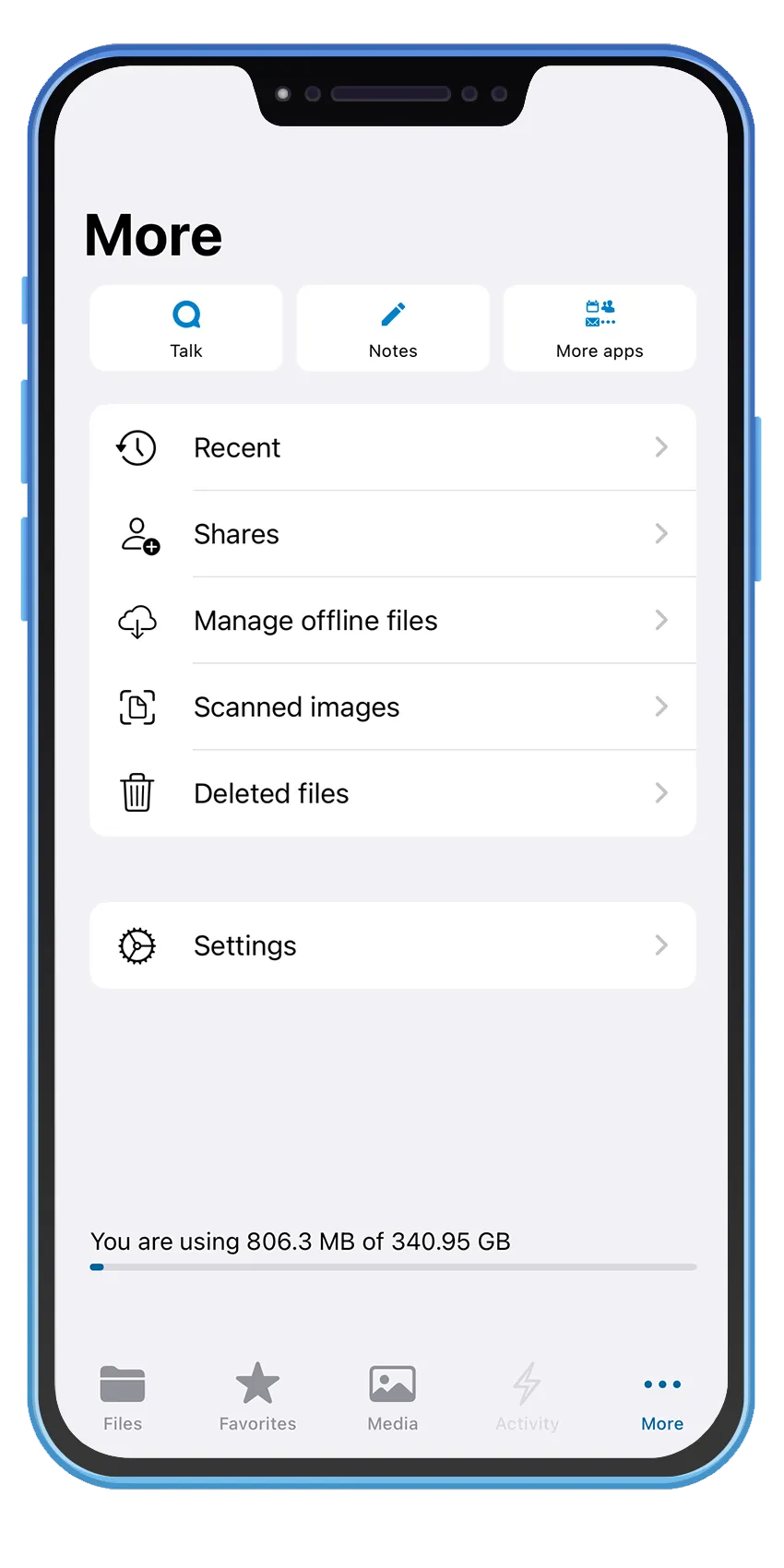
بررسی تب بیشتر
در تب بیشتر، گزینههای متنوعی در دسترس است:
اخیر
اشتراکها
مدیریت فایلهای آفلاین
تصاویر اسکنشده
فایلهای حذفشده
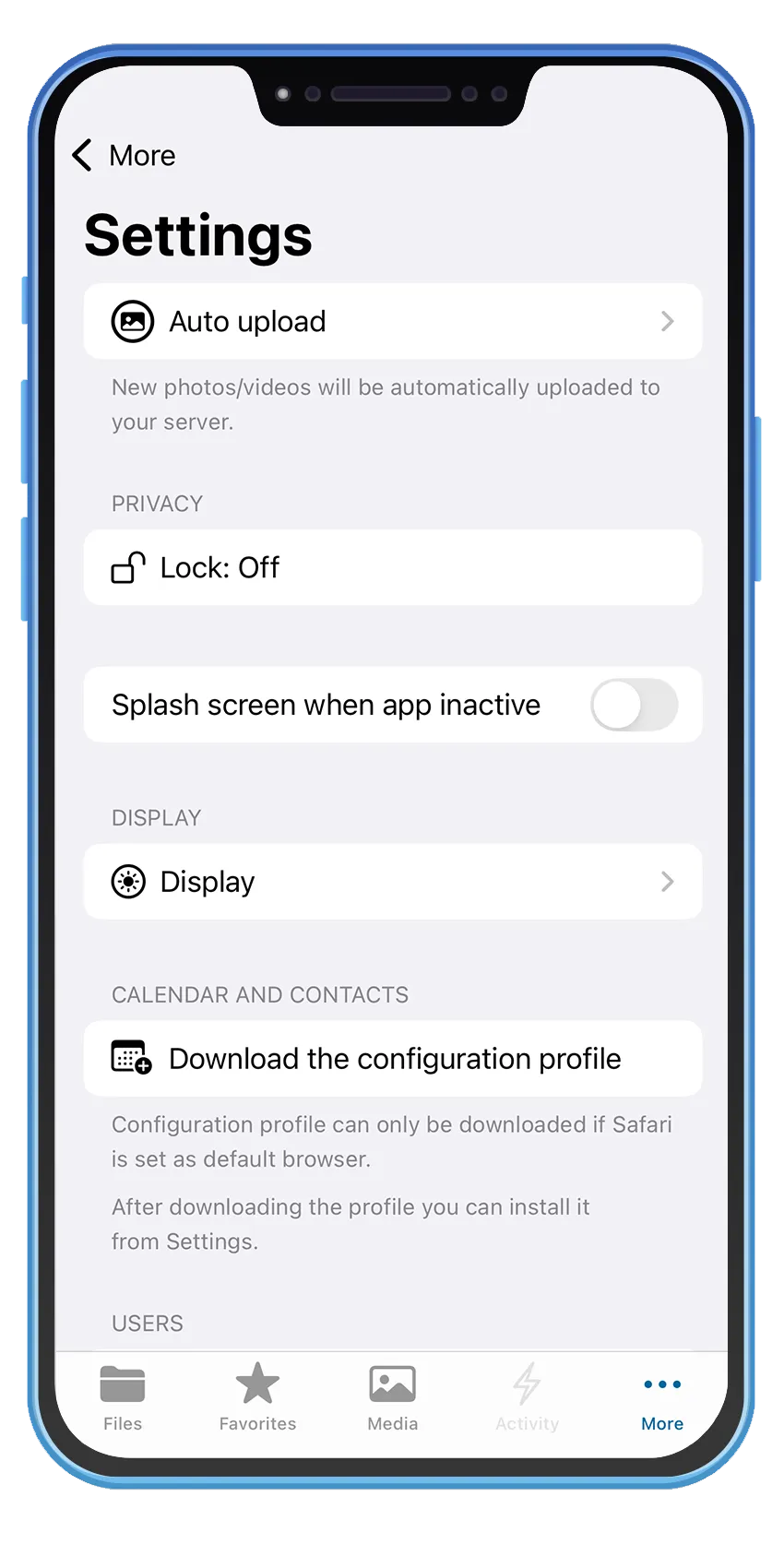
تنظیمات
دسترسی به تنظیمات
در بخش بیشتر، روی گزینه تنظیمات کلیک کنید. در این قسمت میتوانید تنظیمات زیر را انجام دهید.
پیکربندی آپلود خودکار
از بخش تنظیمات، گزینه آپلود خودکار را انتخاب کنید تا تصاویر و ویدیوهای شما بهصورت خودکار بارگذاری شوند.
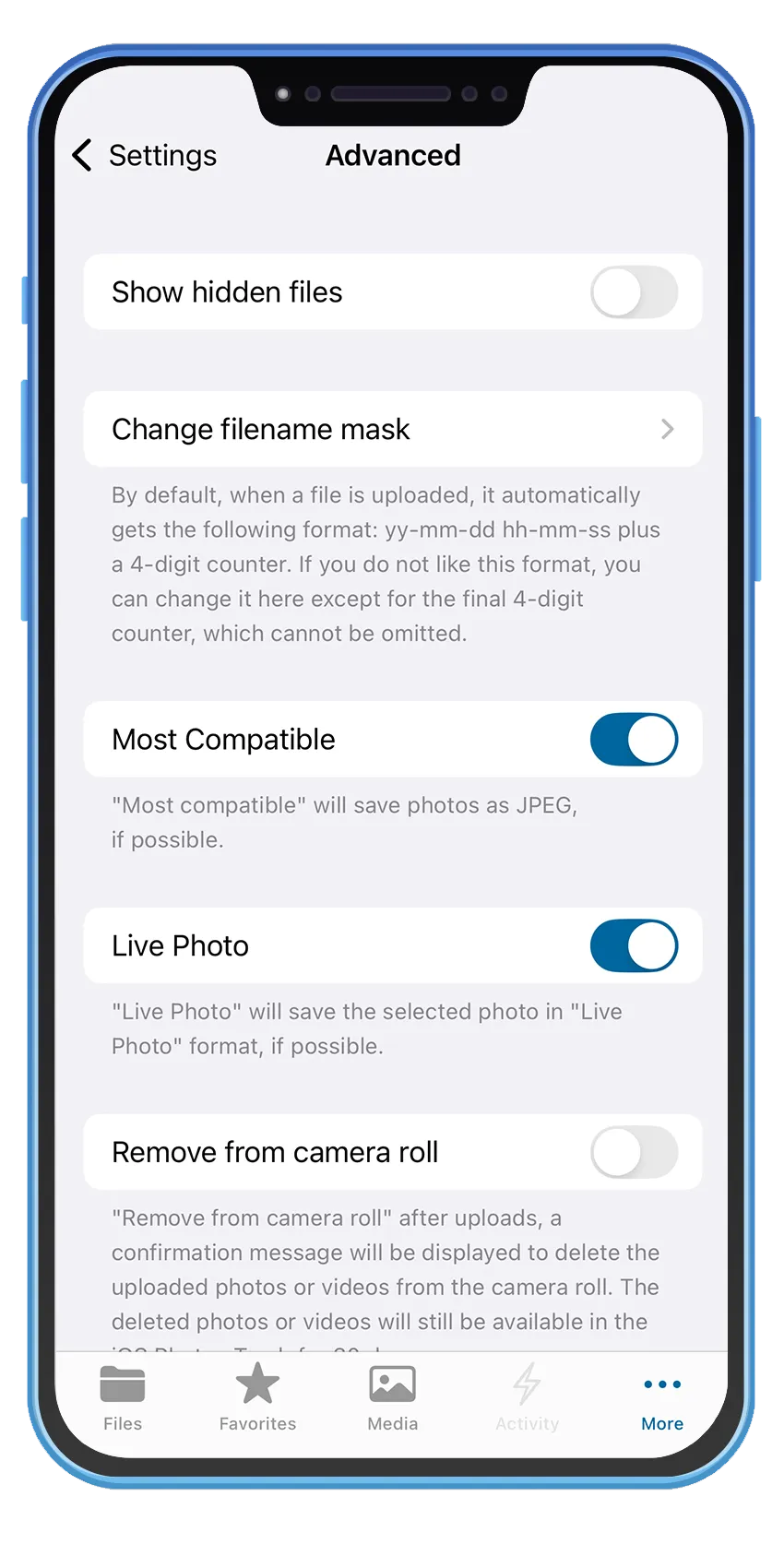
تنظیمات پیشرفته
در بخش پیشرفته، تنظیمات زیر قابل ویرایش است:
نمایش فایلهای مخفی
تغییر ماسک نام فایل
حالت سازگارترین
عکس زنده
حذف از رول دوربین
هر گزینه دارای توضیح مختصری در همان بخش است.
نتیجه گیری
با اجرای مراحل فوق، میتوانید بهراحتی از امکانات اپلیکیشن نودیسک در iOS بهرهمند شوید و فایلهای خود را مدیریت، اشتراکگذاری و پشتیبانی کنید. در صورت نیاز به راهنمایی بیشتر، به پشتیبانی رسمی نودیسک مراجعه نمایید.
چیزی که دنبالش بودی رو پیدا نکردی؟
هر زمان که راحت بودی با ما تماس بگیر 🙂
همکاران ما در بخش پشتیبانی، همیشه آماده پاسخگویی به سوالات شما هستند.