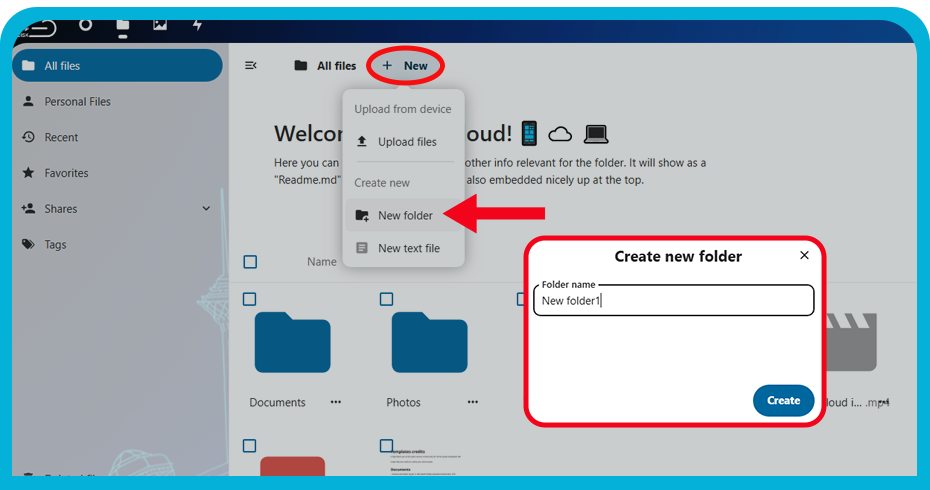
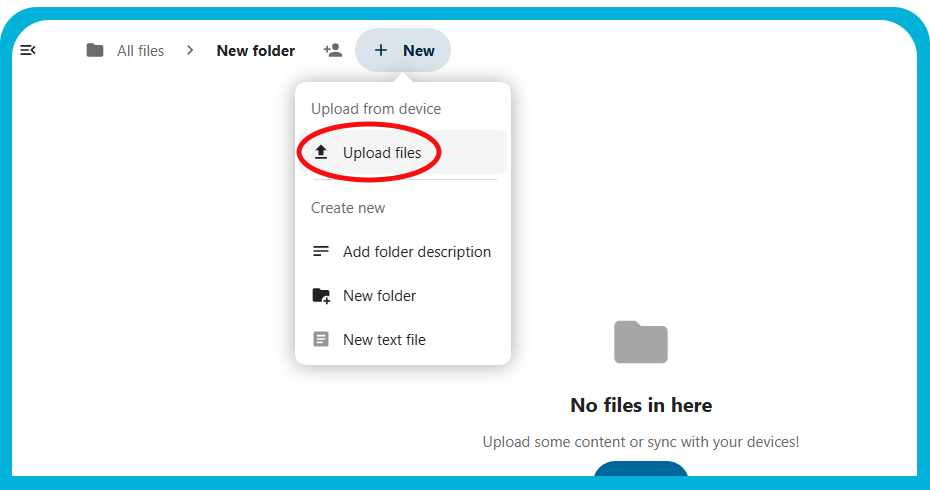
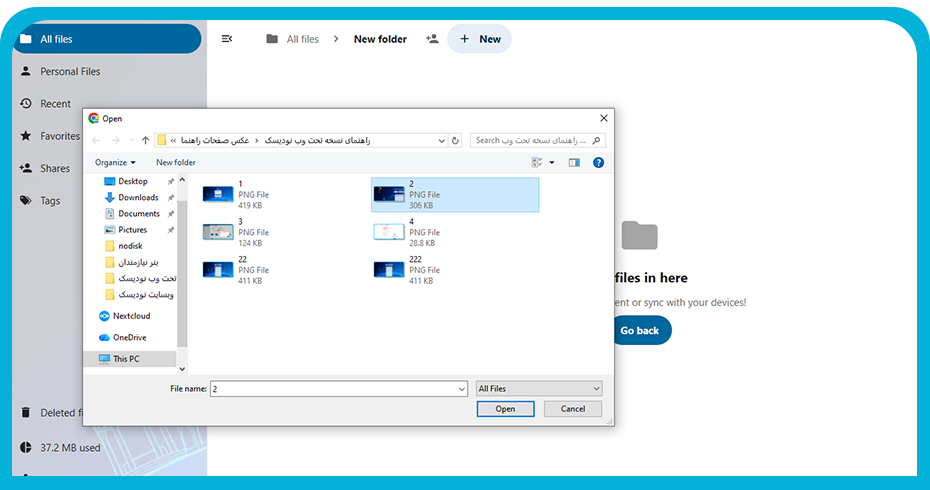
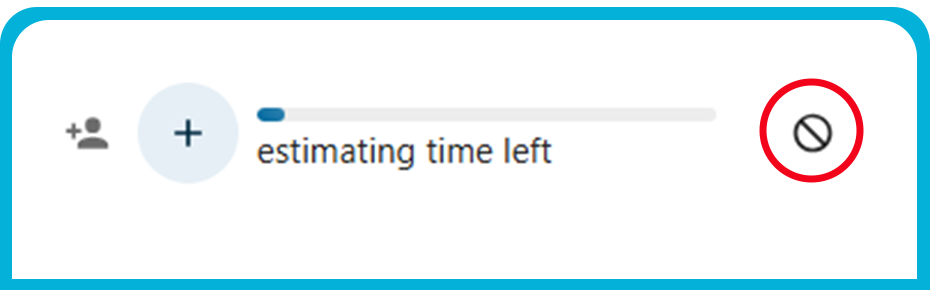
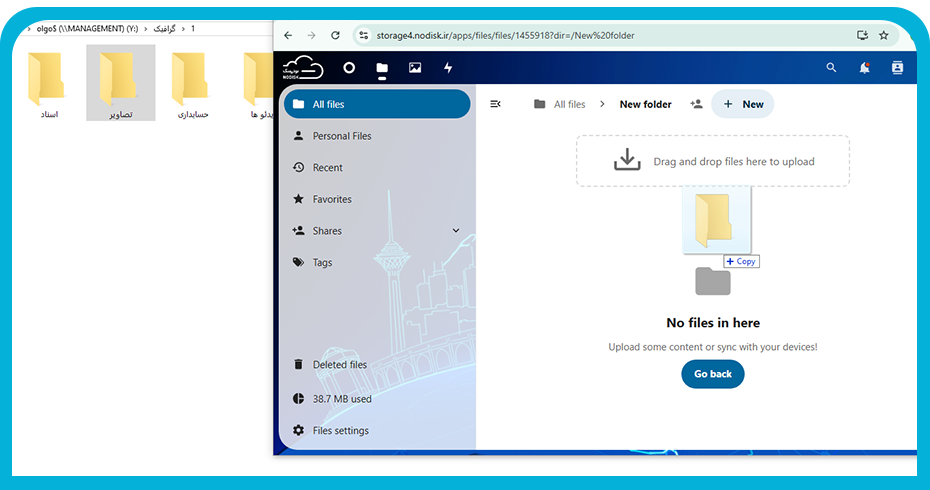
کمی صبر نمایید تا طبق تصویر، سامانه نسبت به بارگذاری/آپلود (upload) اقدام نماید با توجه به حجم و تعداد فایل انتخاب شده زمان بارگذاری/آپلود (upload) متغییر است.
در صورت منصرف شدن از بارگذاری/آپلود (upload) فقط کافیست گزینه  را انتخاب نمایید. دقت نمایید پس از زدن گزینه تا آن لحظه سامانه هر تعداد فایلی راتوانسته باشد بارگذاری/آپلود (upload) کرده است و در صورت عدم نیاز می بایست آن ها را حذف نمایید.
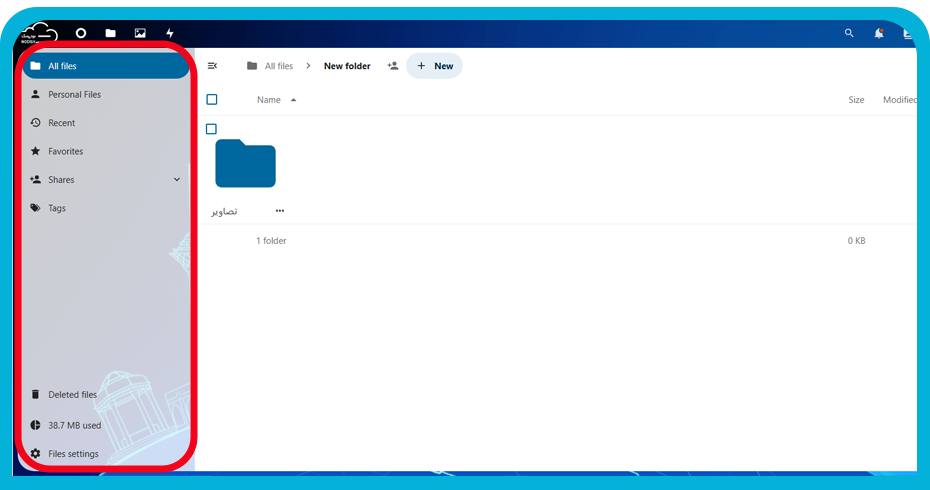
 : تمامی فایل ها و اطلاعاتی که توسط شما و توسط همکاران شما شیر شده باشند در این قسمت نمایش داده می شود.
 : نمایش پوشه هایی که توسط خود شما ایجاد شده.
 : مشاهده آخرین تغییرات و عملیات انجام شده در فضای ابری.
 : فایل های مهم و علامت گذاری شده توسط شما در این قسمت نمایش داده می شود.
 : نمایش فایل هایی که همکارانتان با تعیین سطح دسترسی، برای شما ارسال کرده اند.
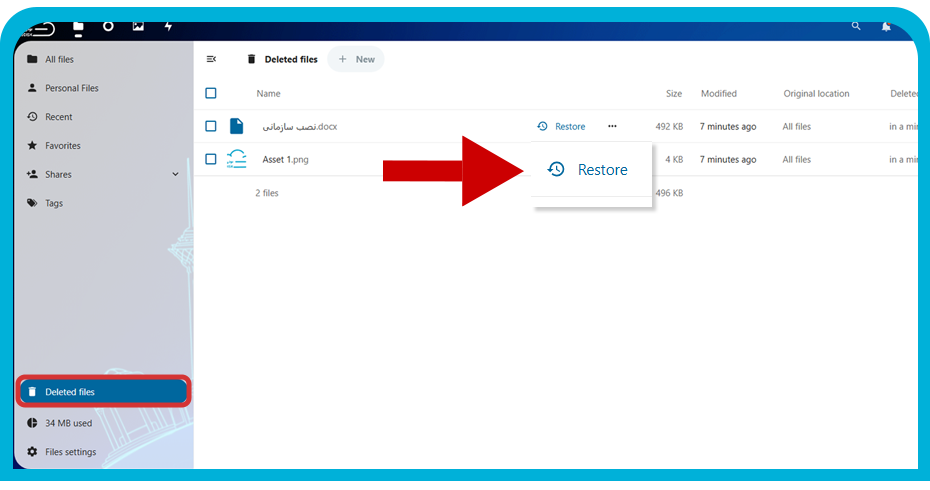
 : مشاهده و مدیریت فایل هایی که از مسیر ذخیره سازی حذف شده اند.
 : نمایش میزان فضای استفاده شده از کل حجم اختصاص یافته به شما.
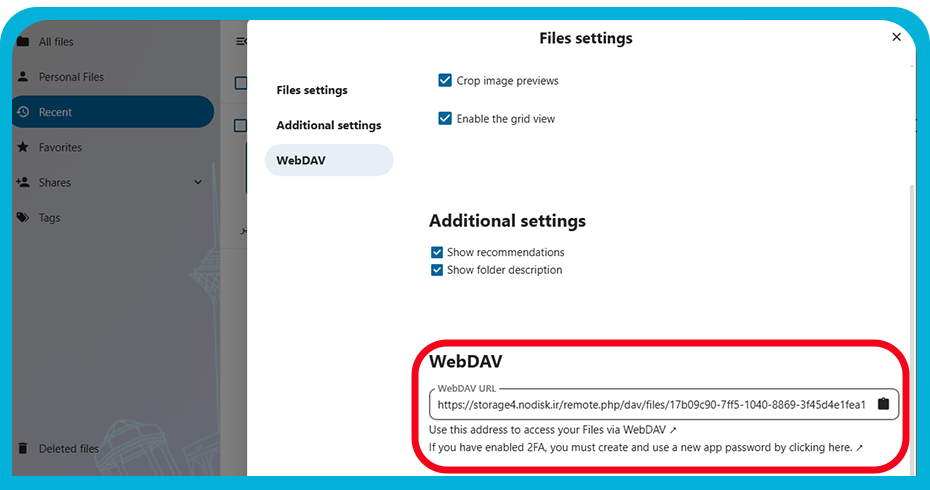
 : این بخش مربوط به تنظیمات بخش ابری است که مهمترین قسمت آن بخش webdav است.
گزینه را انتخاب نمائید.
از قسمت “WebDAV” آدرس نمایش داده شده را کپی نمائید و در قسمت نرم افزارهای مورد نظر و یا سیستم عامل لینوکس (Linux) استفاده نمائید.
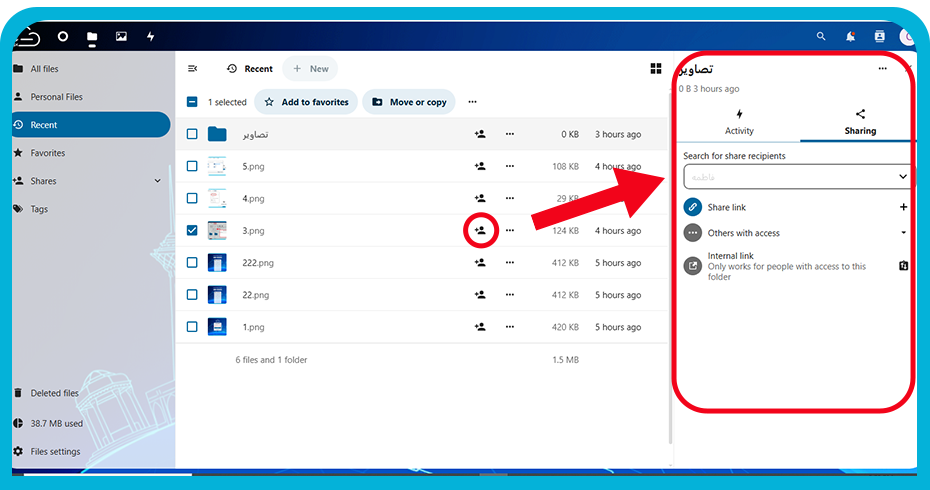
برای اشتراک گذاری و تعیین نوع دسترسی کاربران به پوشه ها مراحل زیر را دنبال کنید:
در صورتی که نمایش لیست شما به صورت  است:
است:
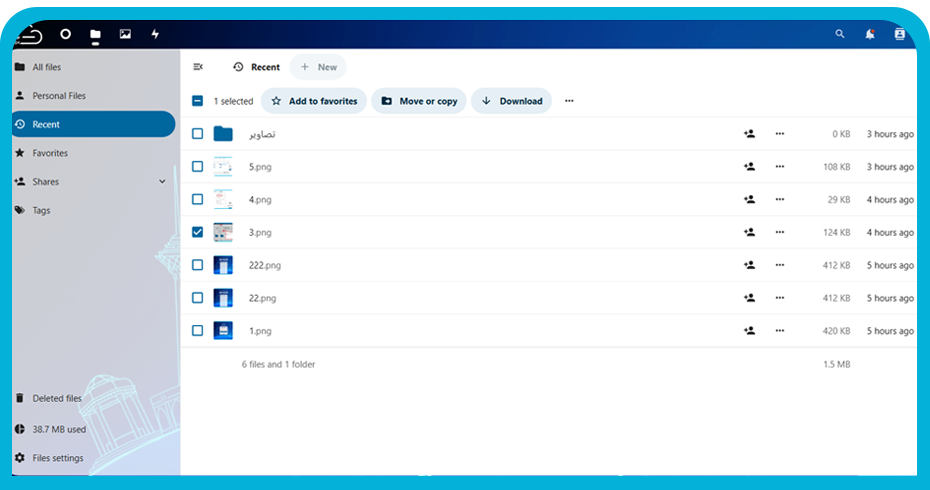
پوشه یا فایل مورد نظر را انتخاب کرده و گزینه  انتخاب کنید.
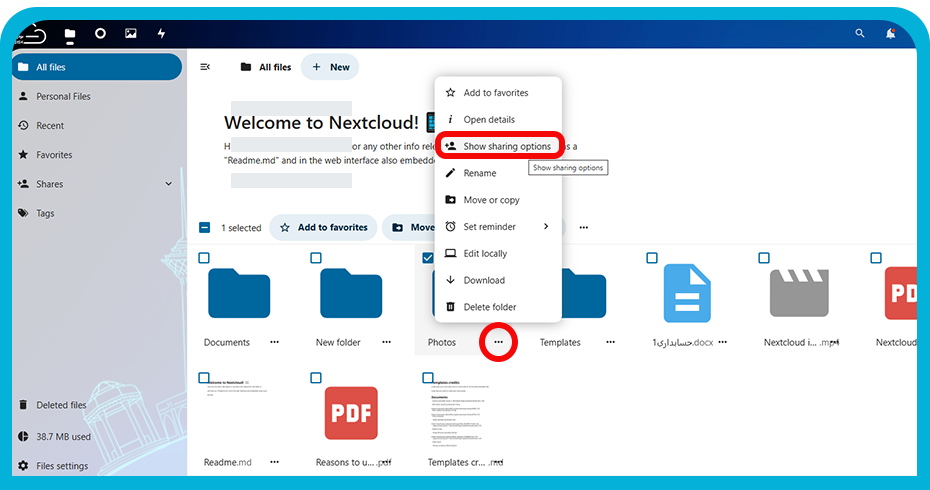
در صورتی که نمایش لیست شما به صورت  است:
است:
گزینه  را انتخاب و سپس گزینه show sharing option را انتخاب نمایید.
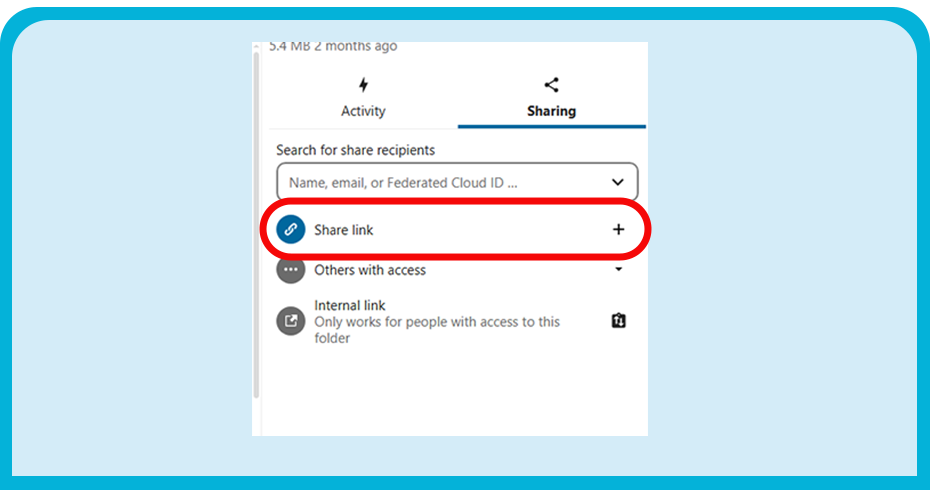
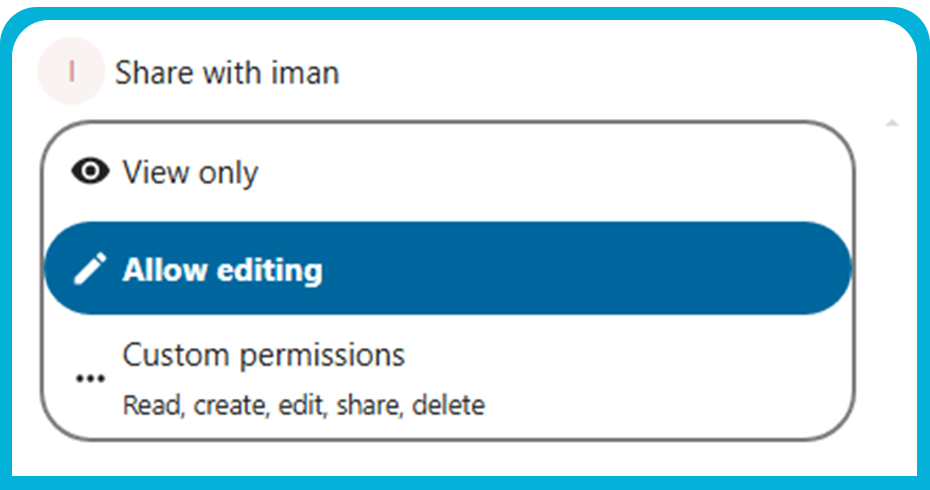
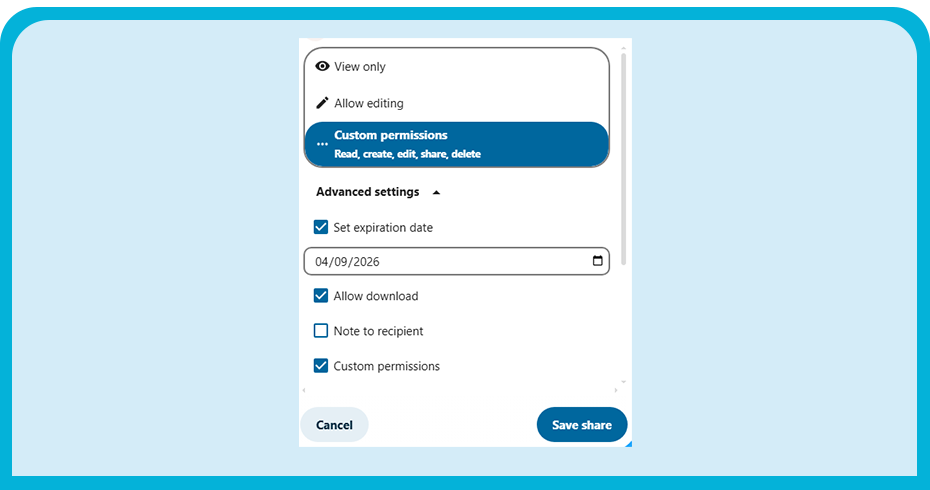
جهت نمایش قابلیت های بیشتر با انتخاب پوشه و یا فایل مورد نظر و انتخاب ، قابلیت های زیر به ما نمایش داده می شود.
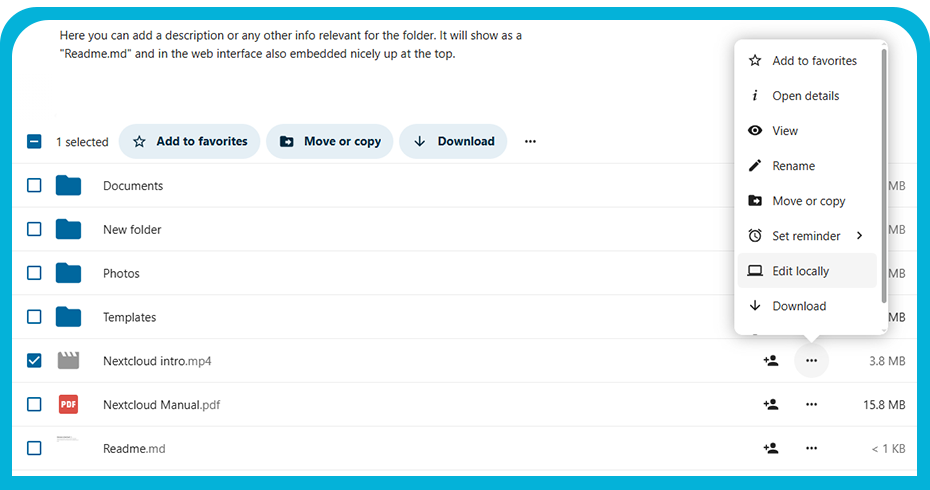
 : با انتخاب این گزینه پوشه مورد نظر به لیست علاقه مندی ها اضافه می شود.
 : مشاهده اطلاعات بیشتری از پوشه مورد نظر.
 : مشاهده سریع عکس، ویدئو، یا فایل های pdf در سامانه.
 : تغییر نام پوشه مورد نظر.
 : عملیات منتقل کردن یا کپی پوشه یا فایل مورد نظر.
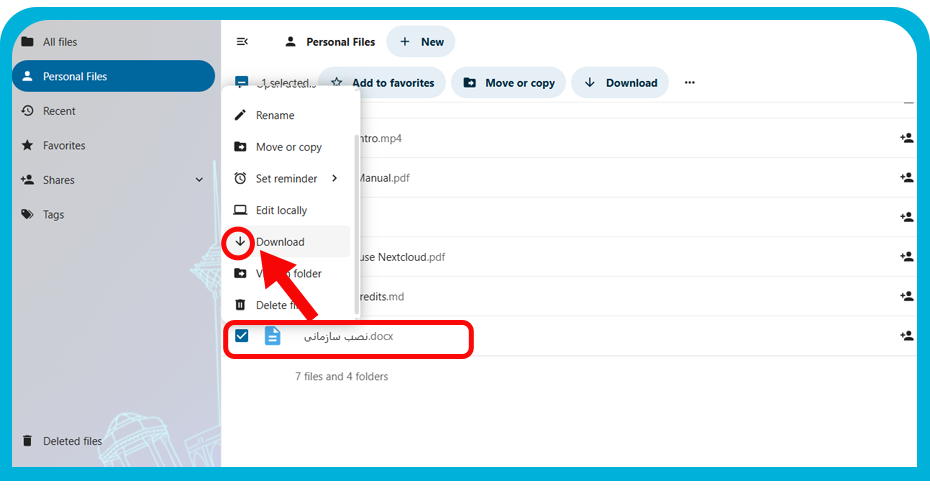
 : دانلود فایل بصورت فشرده شده.
 :حذف پوشه و یا فایل مورد نظر.
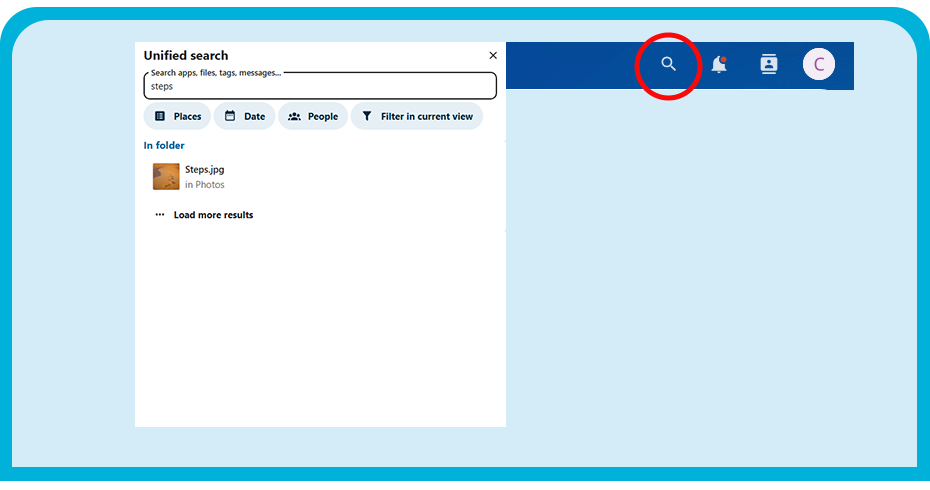
 را انتخاب کرده و عنوان جستجوی خود را وارد نمایید.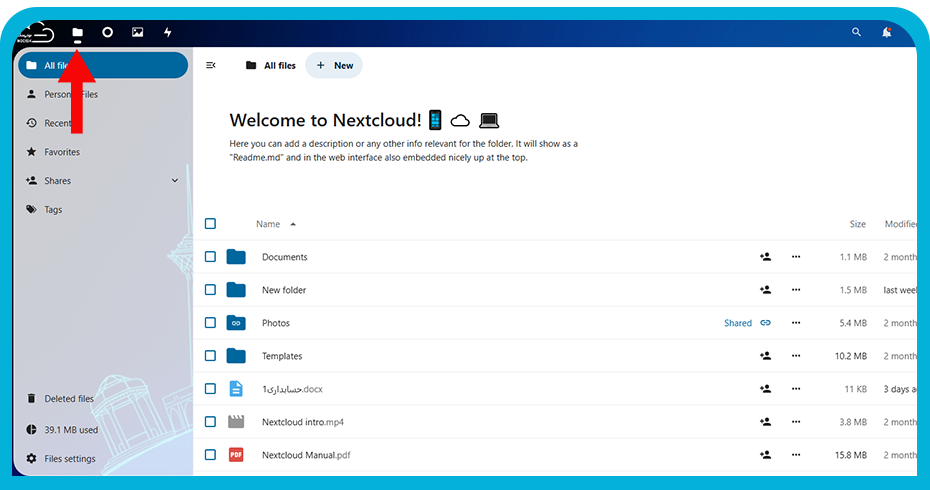
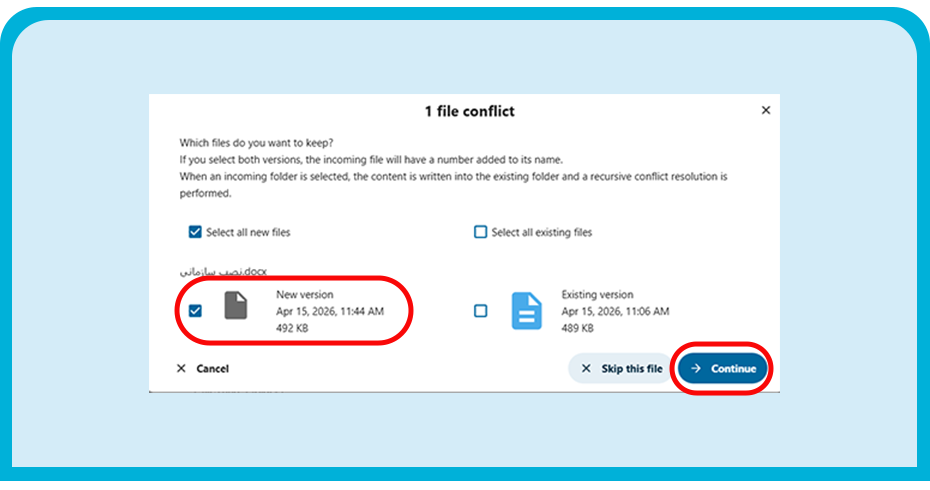
حالا می توانید جهت نمایش نسخه های فایل خود ،ابتدا گزینه را انتخاب و از قسمت  (open details)، بخش versions را انتخاب و نسخه های فایل را بررسی کنید.
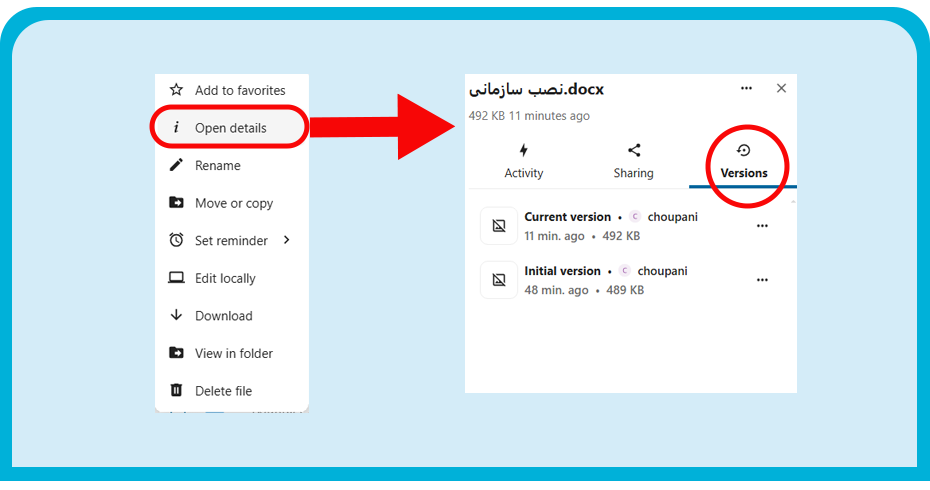
برای بازگرداندن فایل به نسخه های قبلی، کافیست در بخش versions با انتخاب گزینه و سپس انتخاب گزینه restore version فایل خود را به نسخه های قدیمی تر بازگردانیم.
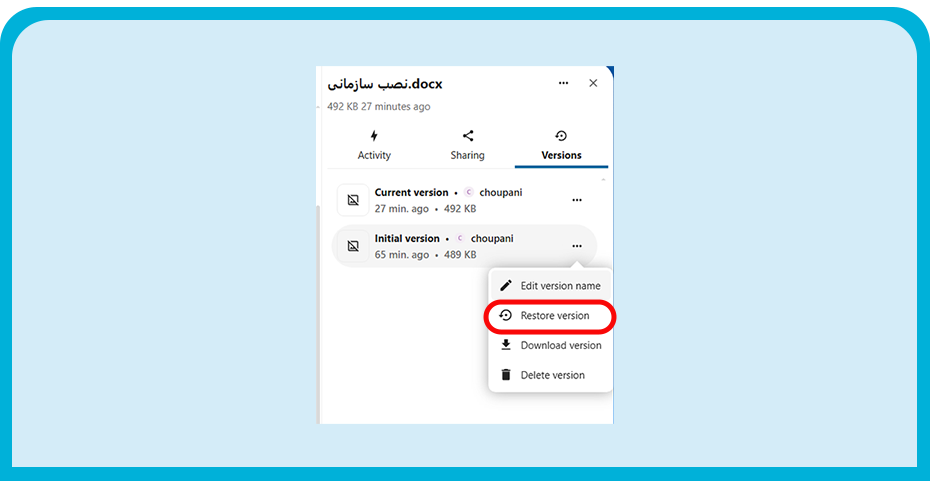
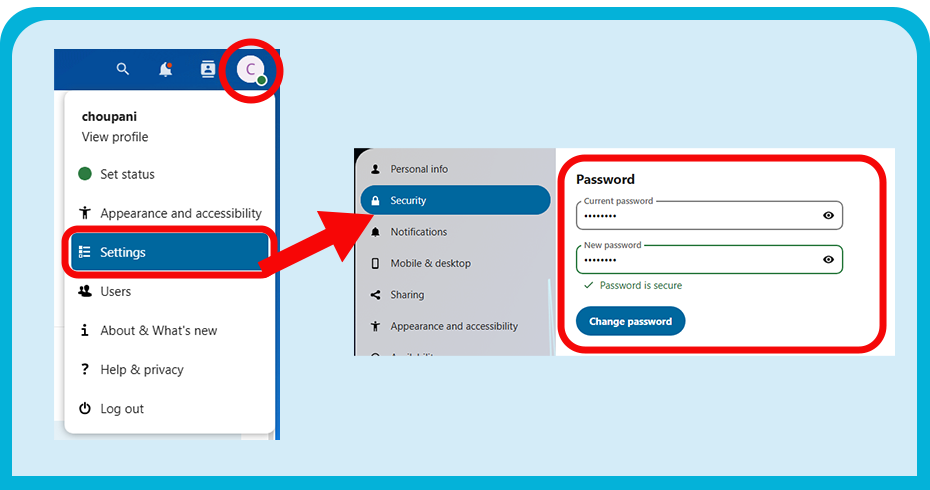
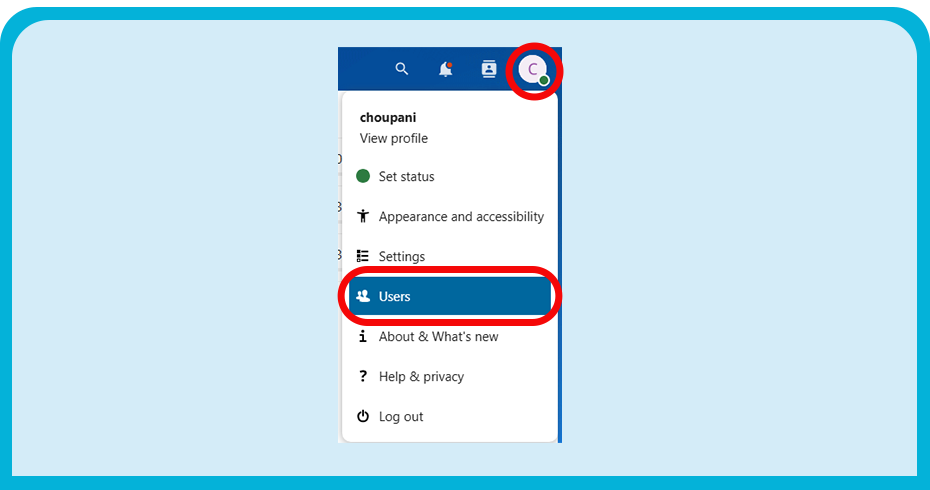
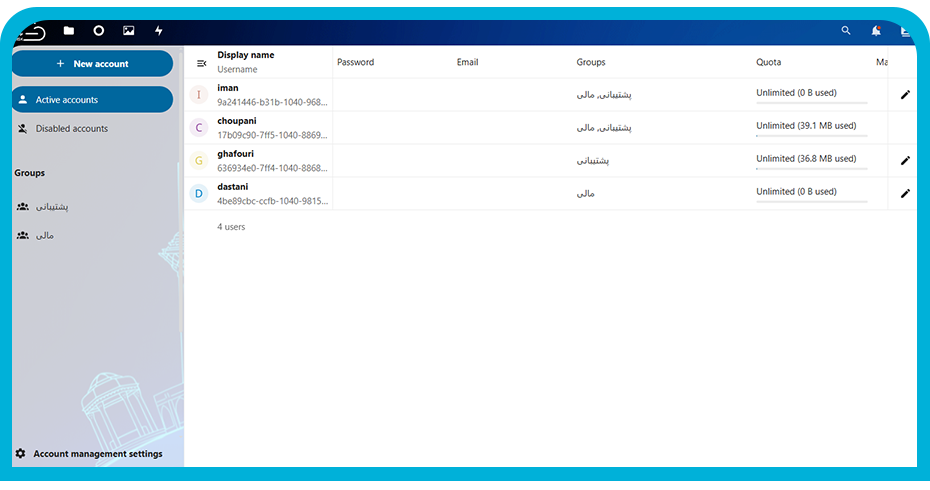
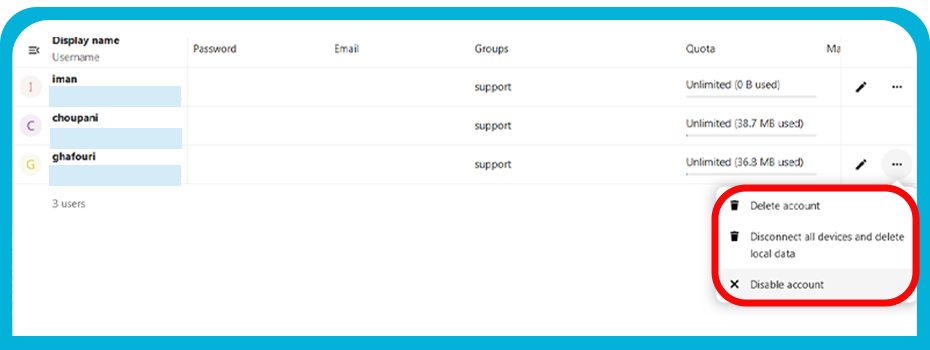
کاربر موردنظر را انتخاب و گزینه را انتخاب کنید و در نهایت گزینه disable account را انتخاب کنید.
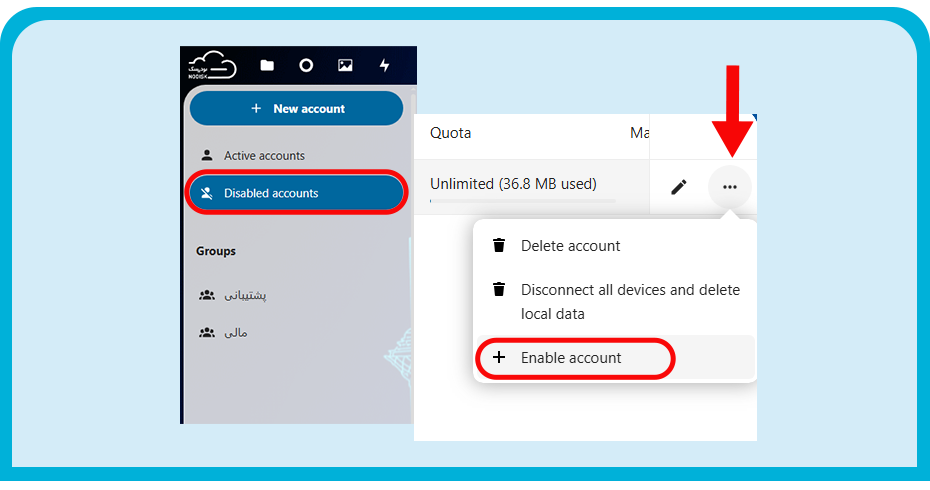
برای دسترسی دوباره به کاربر غیرفعال شده، از قسمت سمت چپ صفحه کاربران، گزینه disabled accounts را انتخاب کرده سپس کاربری که قصد فعال کردن مجدد اکانتش را دارید انتخاب کرده و گزینه را انتخاب سپس گزینه Enable account را انتخاب کنید.
در این بخش می توانید یکسری تنظیمات را برای کاربران اعمال کنید، در ابتدا کاربر را انتخاب کنید سپس با انتخاب گزینه  می توانیم تغییرات زیر را اعمال کنیم:
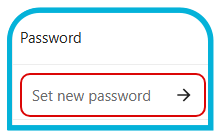 : در این قسمت می توانید رمز عبور سایر کاربران تغییر بدهید.
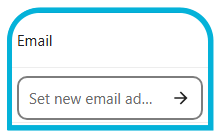 : در این قسمت می توانید ایمیل کاربر را تغییر بدهید(ثبت ایمیل اختیاری است).
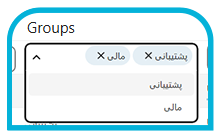 : در این قسمت می توانیدکابر را در گروه های دیگری هدایت کنید.
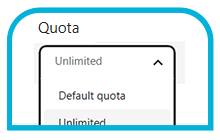 : در این قسمت می توانید برای هر کاربر محدودیت حجم مشخص کنید.
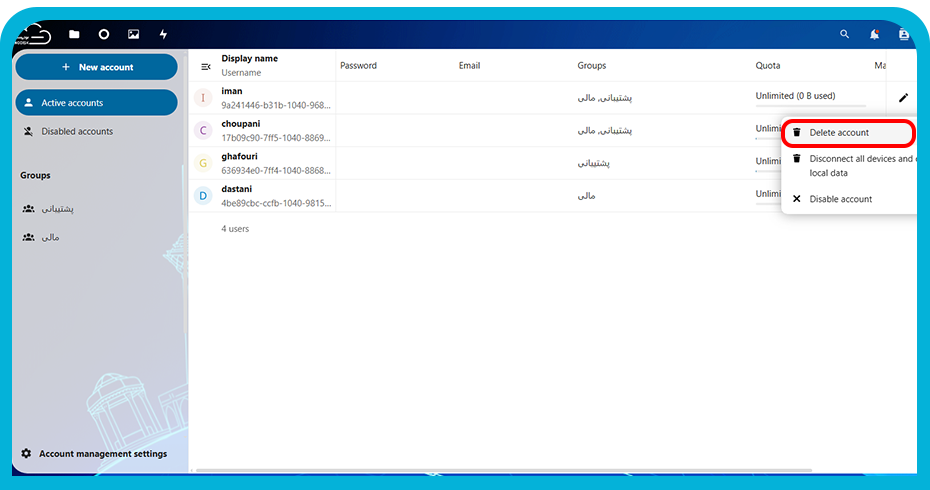
کاربر مورد نظر را انتخاب کنید و سپس گزینه را انتخاب کنید، حالا با انتخاب گزینه Disconnect All devices And delete local data ، کاربر بلافاصله تمام دسترسی هایش با سایر دستگاه ها غیر فعال می شود و تمامی فایل هایی داخل دایرکتوری همگام سازی میشود نیز حذف میشود.
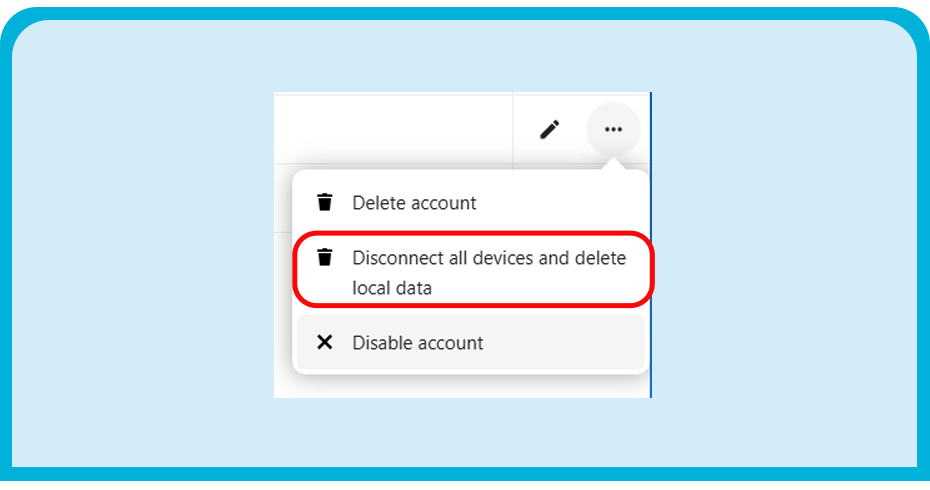
کاربر مورد نظر را انتخاب کنید و سپس گزینه را انتخاب کنید، حالا با انتخاب گزینه Delete account کاربر مورد نظر و تمامی داده هایی که کاربر در محیط ذخیره سازی ذخیره کرده سات بلافاصله حذف خواهد شد.